Cascadeur Retargeting to Blender via mixamo
Updated: 2026-06*
1. はじめに
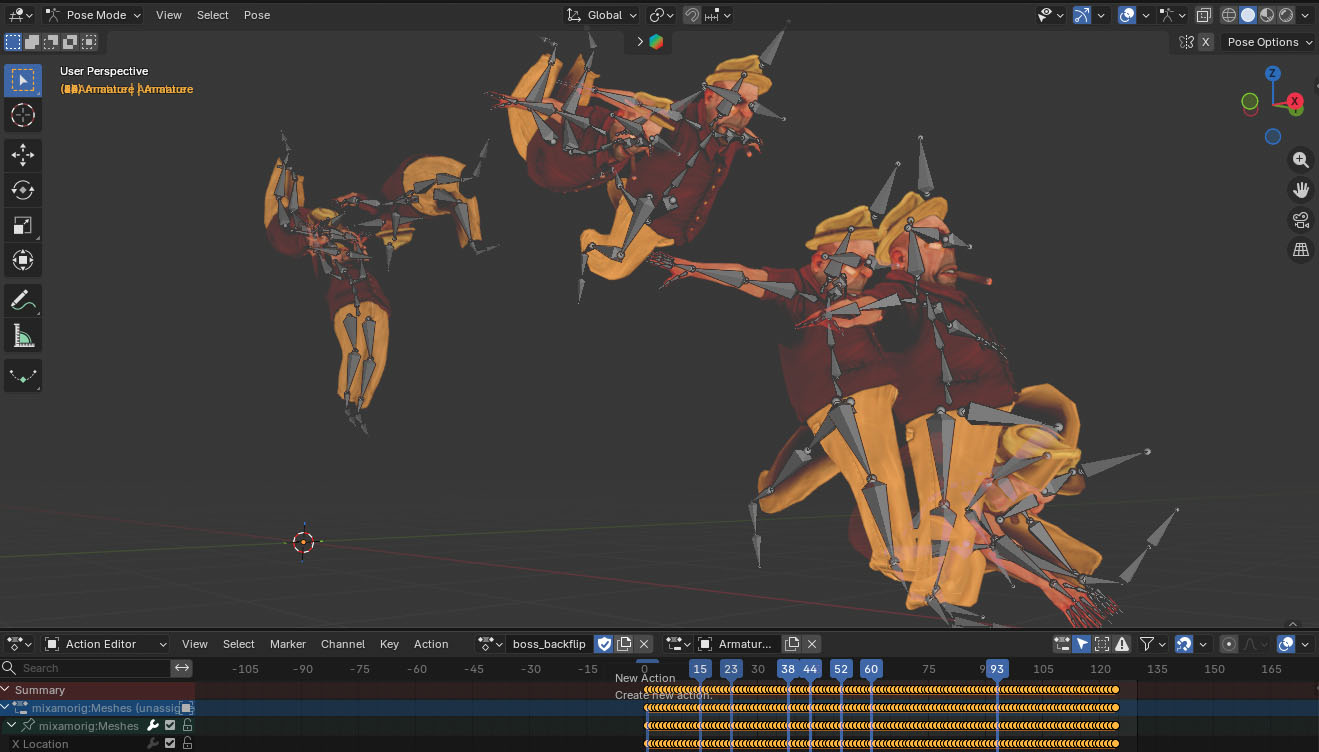
mixamo キャラクターに Cascadeur で作成したアニメーションを適用(Retargeting)し、Blender に読み込むワークフローを解説する。
Cascadeur 2025.3 の Mac 版はマテリアル非対応のため、Cascadeur からはソリッドのまま FBX を書き出し、Blender 側で別途テクスチャ付きの T-Pose モデルを読み込んだ上で Action の入れ替え によりアニメーションを適用する戦略を取る。
Blender の Rigify や Auto-Rig Pro でも同等のことができるが、Cascadeur で前処理を済ませた方が簡単なケースが多い。将来 Cascadeur がマテリアルに対応すれば本ワークフローは不要になる可能性がある。
前提: Retargeting 機能は Cascadeur Pro 版または EDU 版 でのみ利用可能。Free 版では使えない。
異なるキャラクターへの Retargeting
Armature(骨格)構造の異なるモデルへは単純なアニメーションコピーはできない。構造の違いを整理してから適用する必要があり、Cascadeur では Rig Mode で構造を揃えた上で Retargeting する。
その他の参考
2. 演習の全体フロー
- mixamo: キャラデータの準備(T-Pose の FBX をダウンロード)
- Cascadeur:
- mixamo FBX を読み込み
- Rig 構造を整える(Quick Rigging Tool)
- Backflip サンプルから Retargeting で動きをコピー
- FBX 書き出し
- Blender:
- mixamo FBX(T-Pose、テクスチャ付き)を読み込み
- Cascadeur 出力 FBX を読み込み(Mesh と Armature はすぐ削除、Action だけ残す)
- T-Pose の Armature に Action を割り当てる
3. mixamo キャラデータの準備
https://www.mixamo.com/ から好みのキャラクターを選択する。
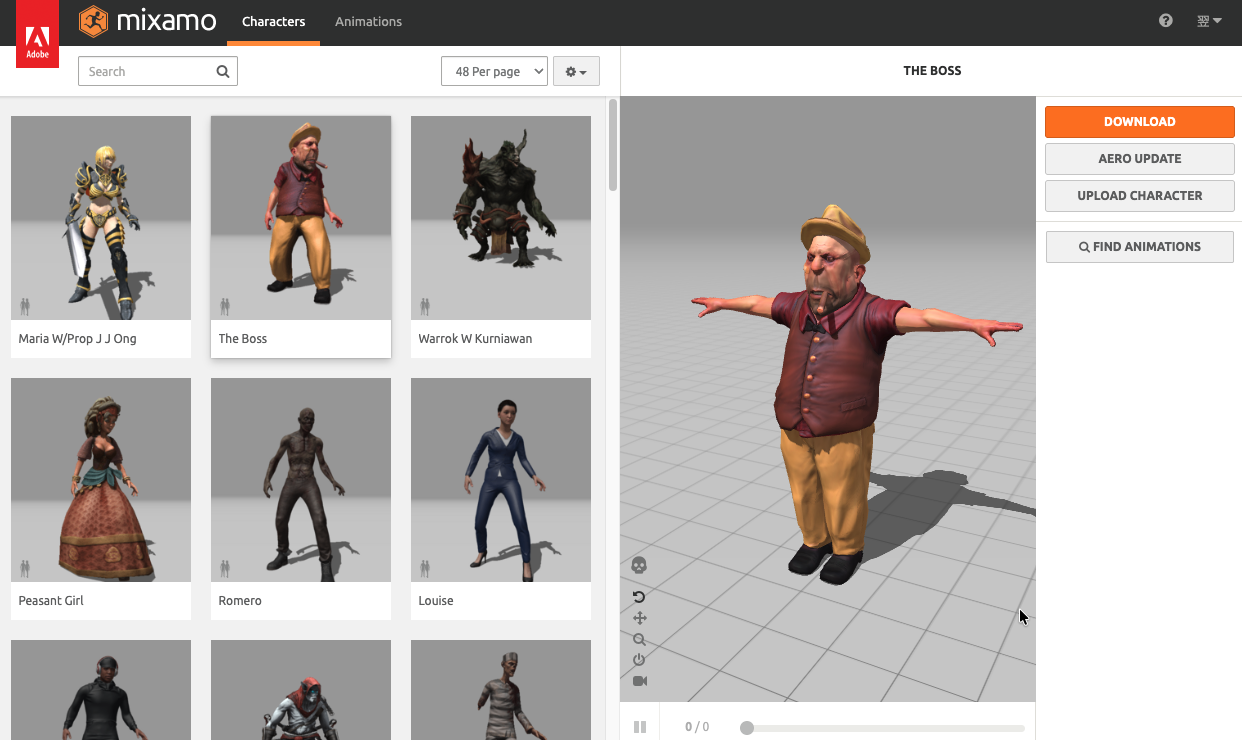
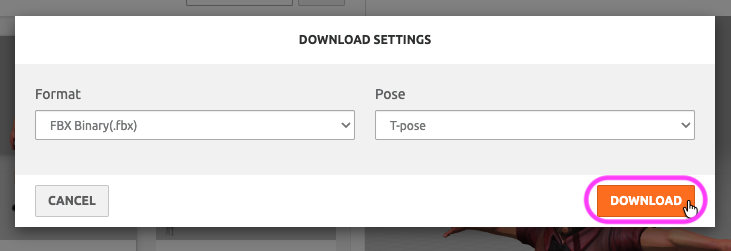
設定は変更せずに T-Pose の FBX をダウンロードする。
4. Cascadeur の作業
4.1 サンプルプロジェクトを開く
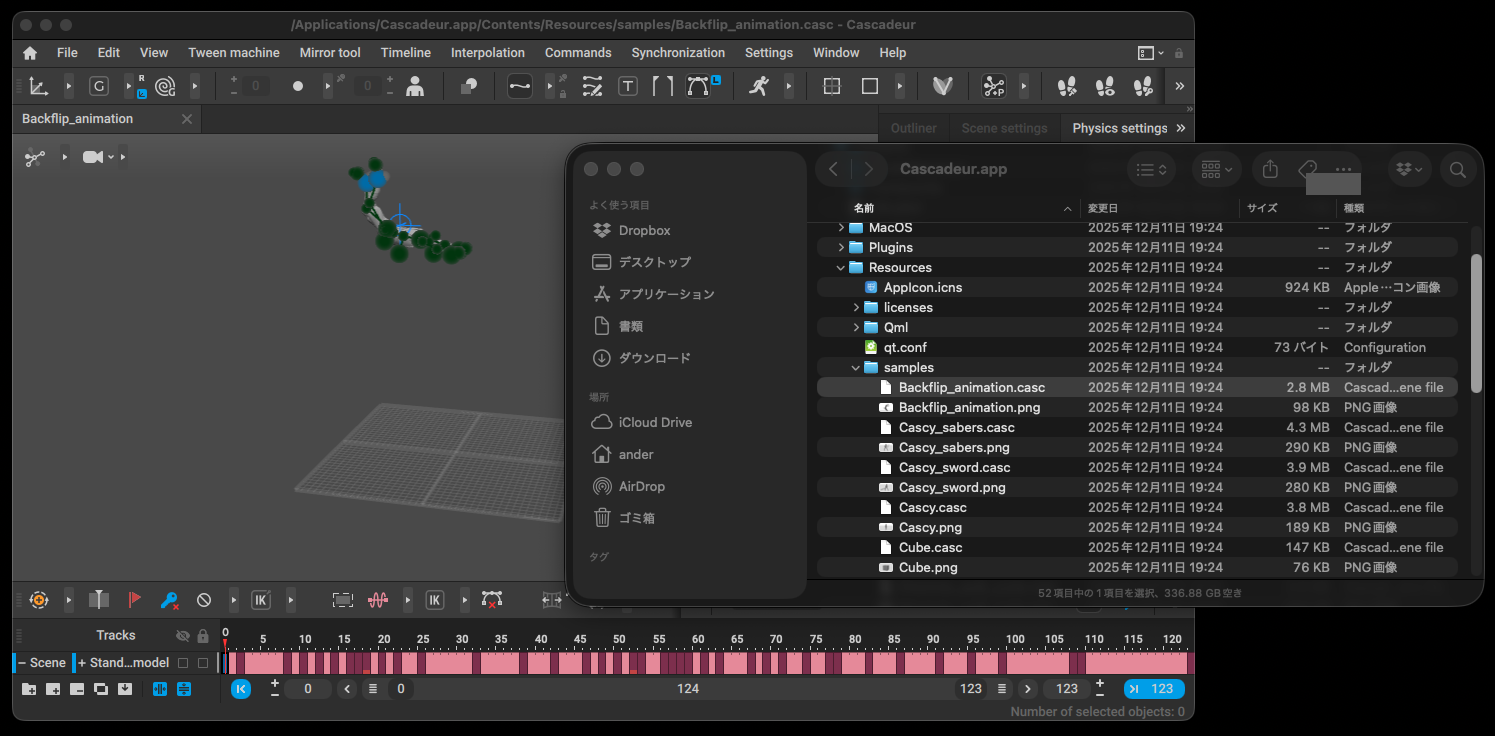
Home のサンプルから Backflip_animation.casc を開く。
4.2 新規シーンの作成
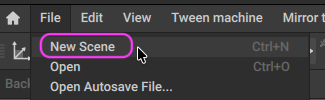
File > New Scene で新規シーンを追加する。
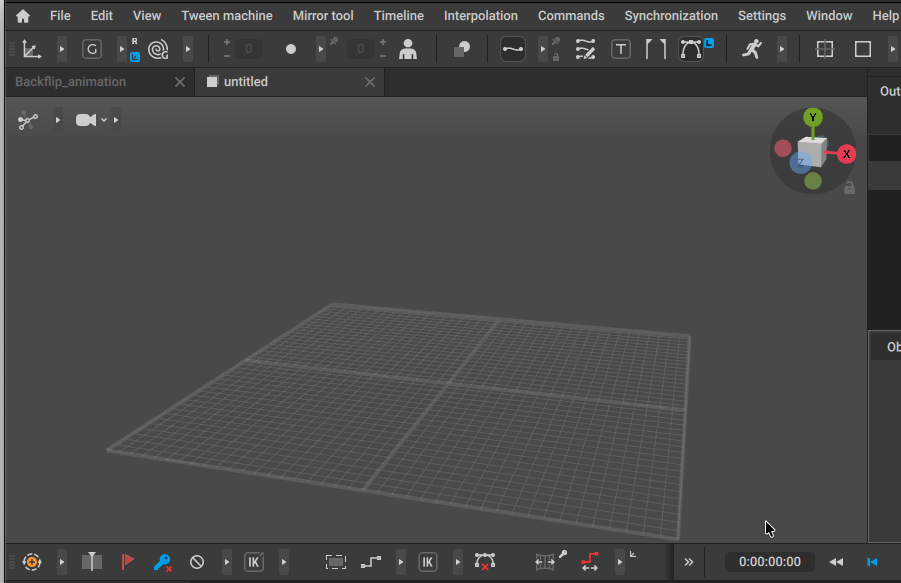
シーンタブが 2 つになる。
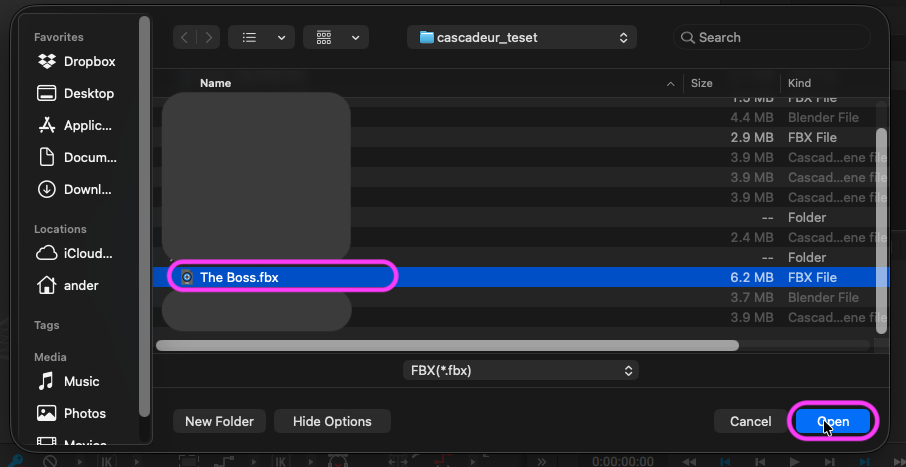
4.3 mixamo FBX の読み込み
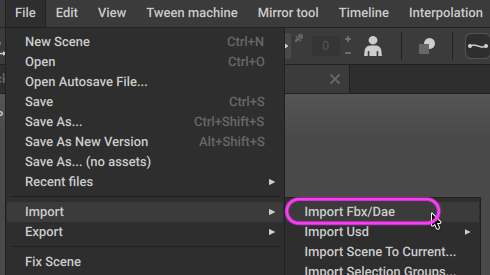
File > Import Fbx/Dae を選択。
FBX/DAE IMPORT ダイアログでは設定を変更せず Import を押す。
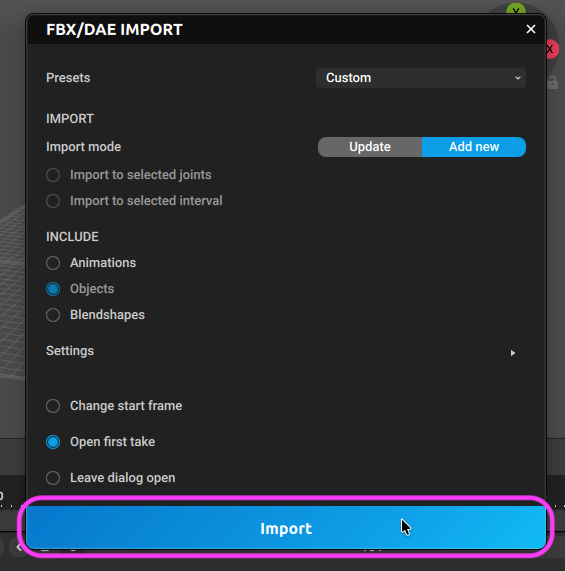
mixamo の T-Pose が読み込まれる。
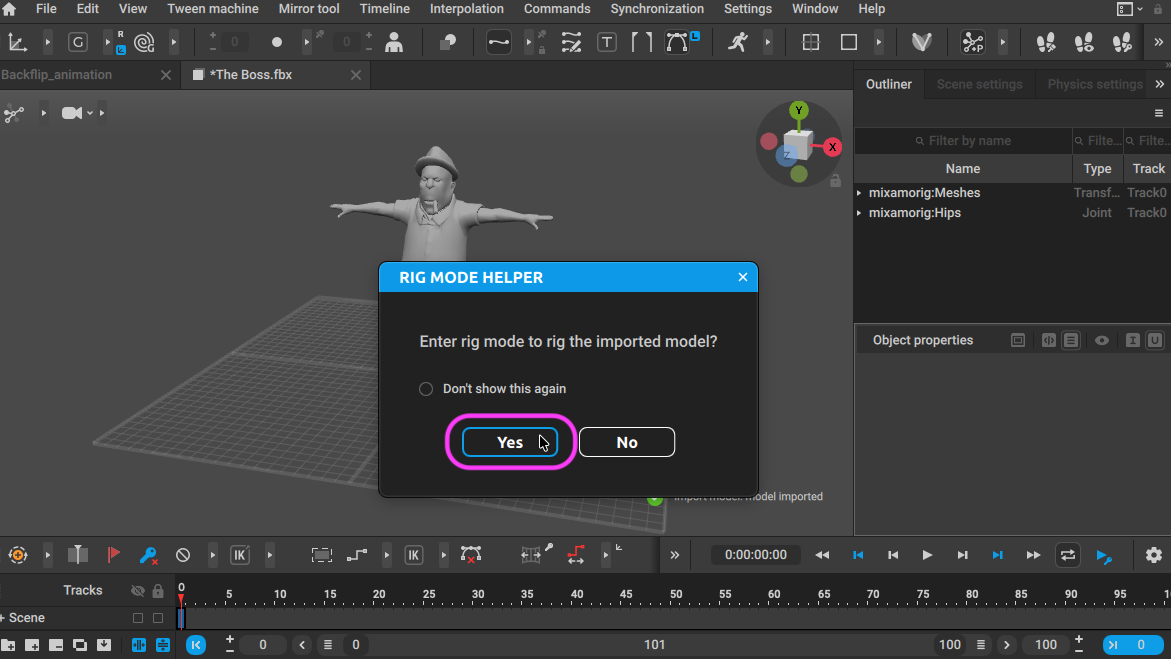
RIG MODE HELPER の「Enter rig mode to rig the imported model?」は Yes。
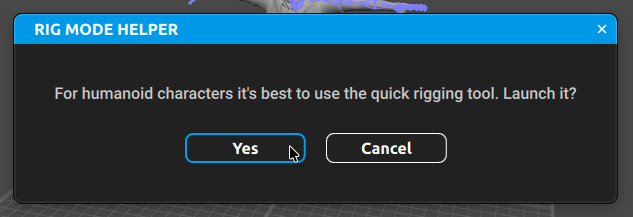
「For humanoid characters it’s best to use the quick rigging tool. Launch it?」も Yes。
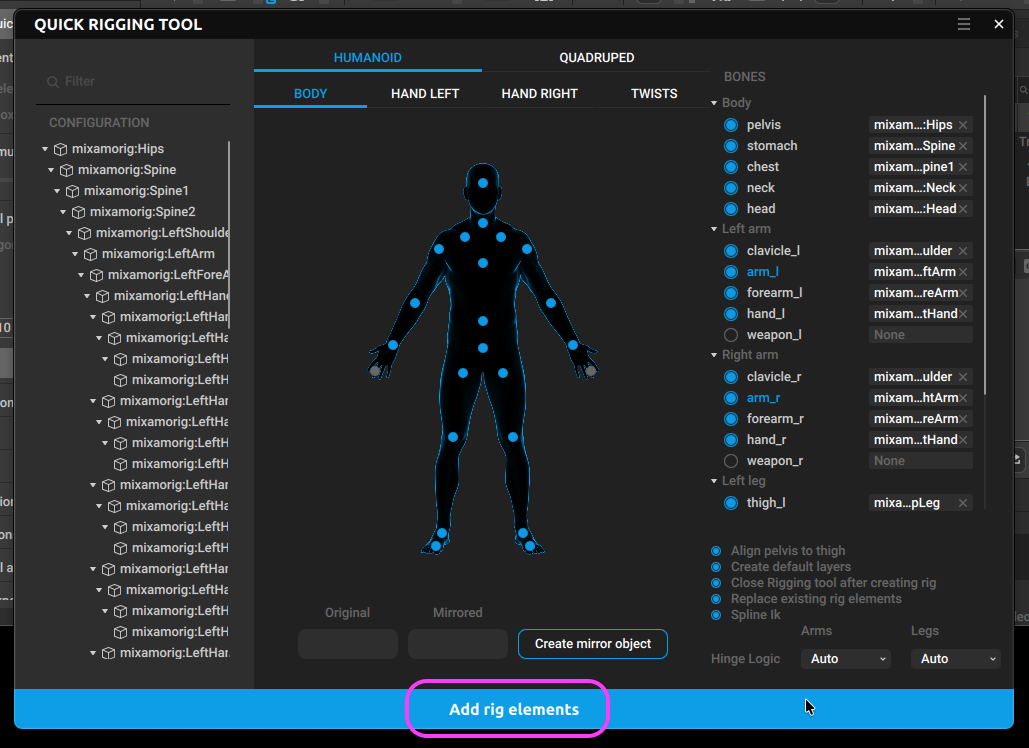
QUICK RIGGING TOOL のダイアログを Ok。
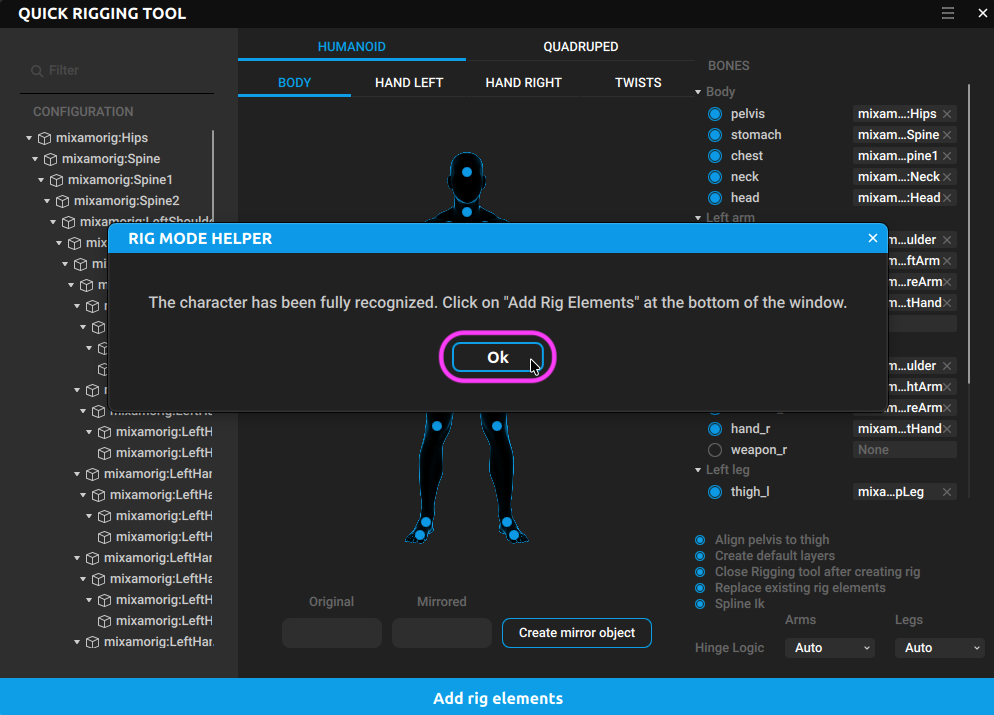
Add rig elements をクリック。
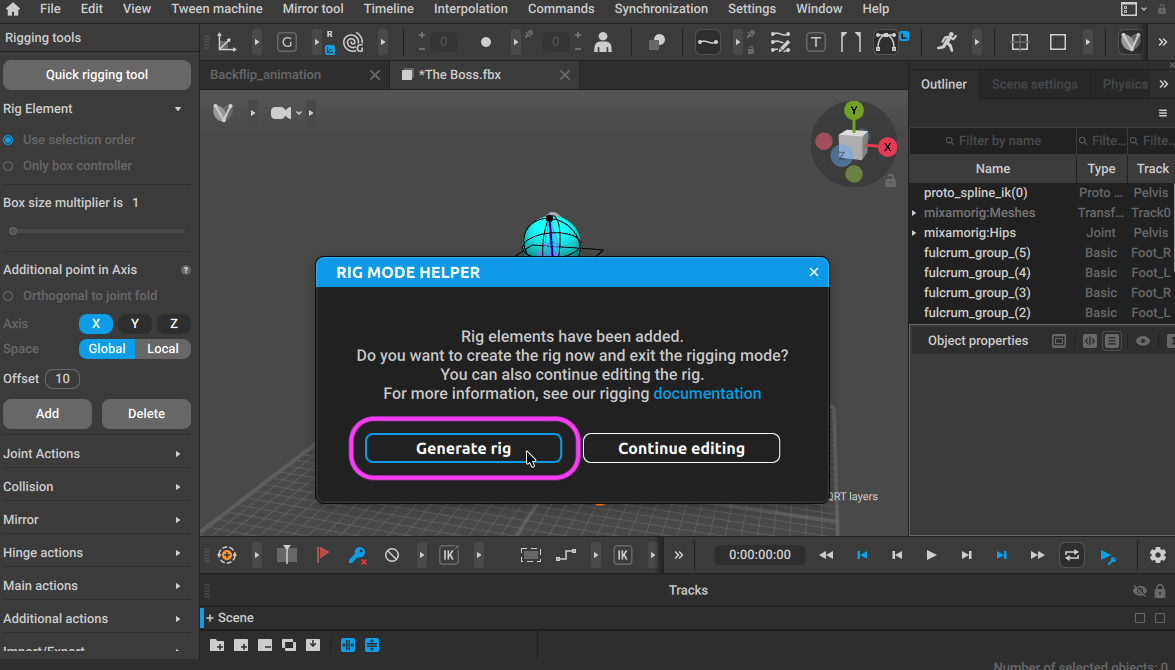
Generate rig をクリック。
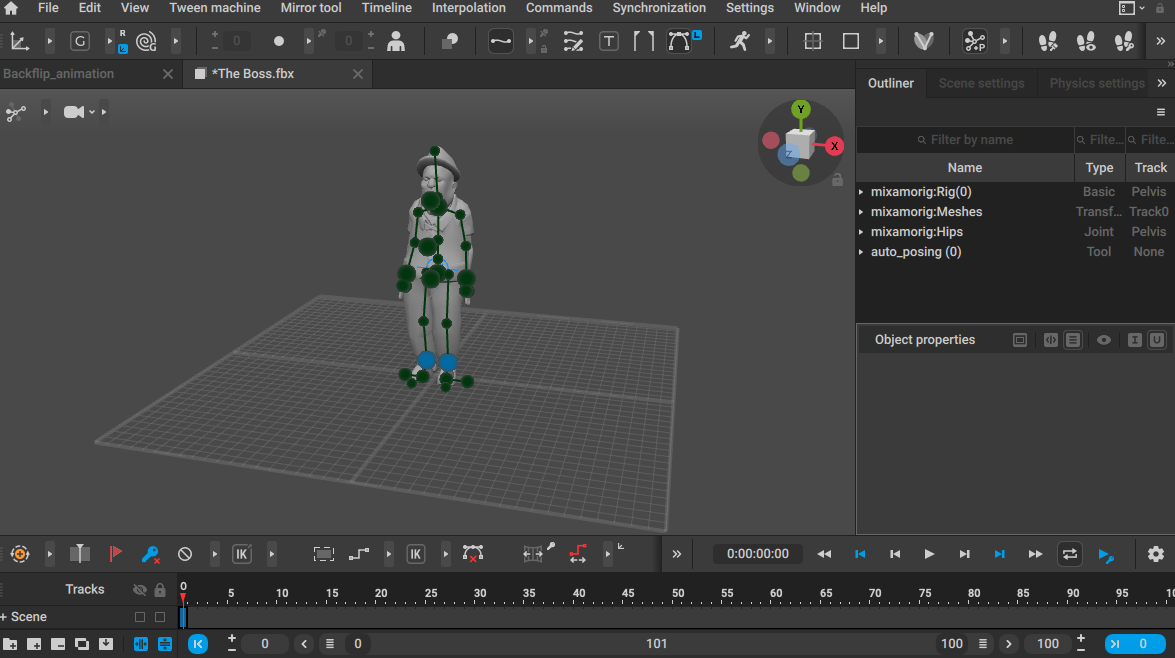
Cascadeur のリグ仕様に変換された mixamo モデルが表示される。
4.4 Retargeting
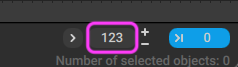
mixamo シーンを Backflip シーンと同じフレーム数(123)に合わせる。
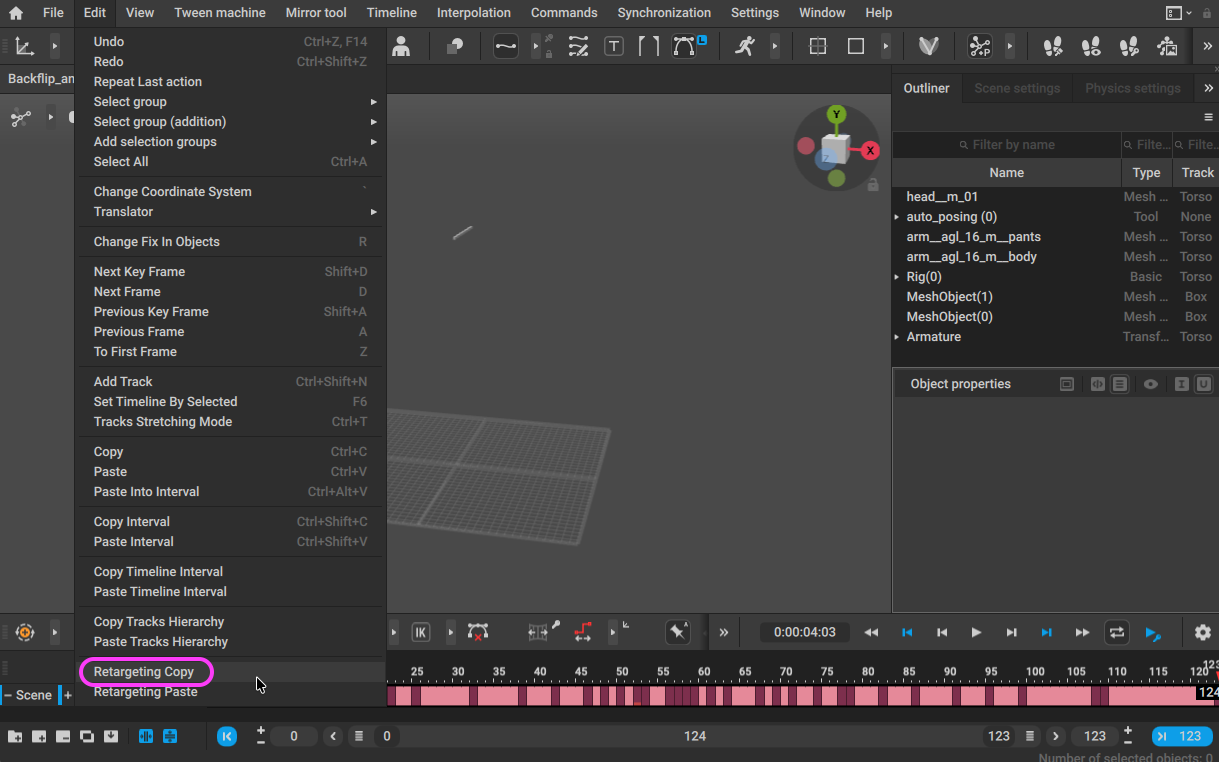
Backflip シーンの全フレームを選択して Edit > Retargeting Copy。
mixamo キャラシーンの全フレームを選択して Edit > Retargeting Paste。
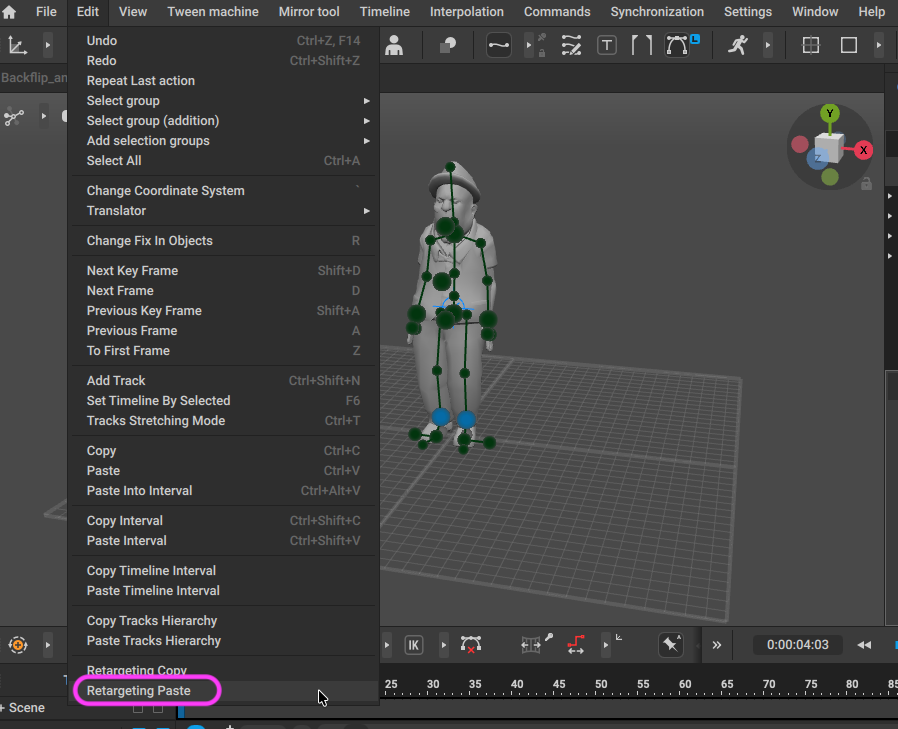
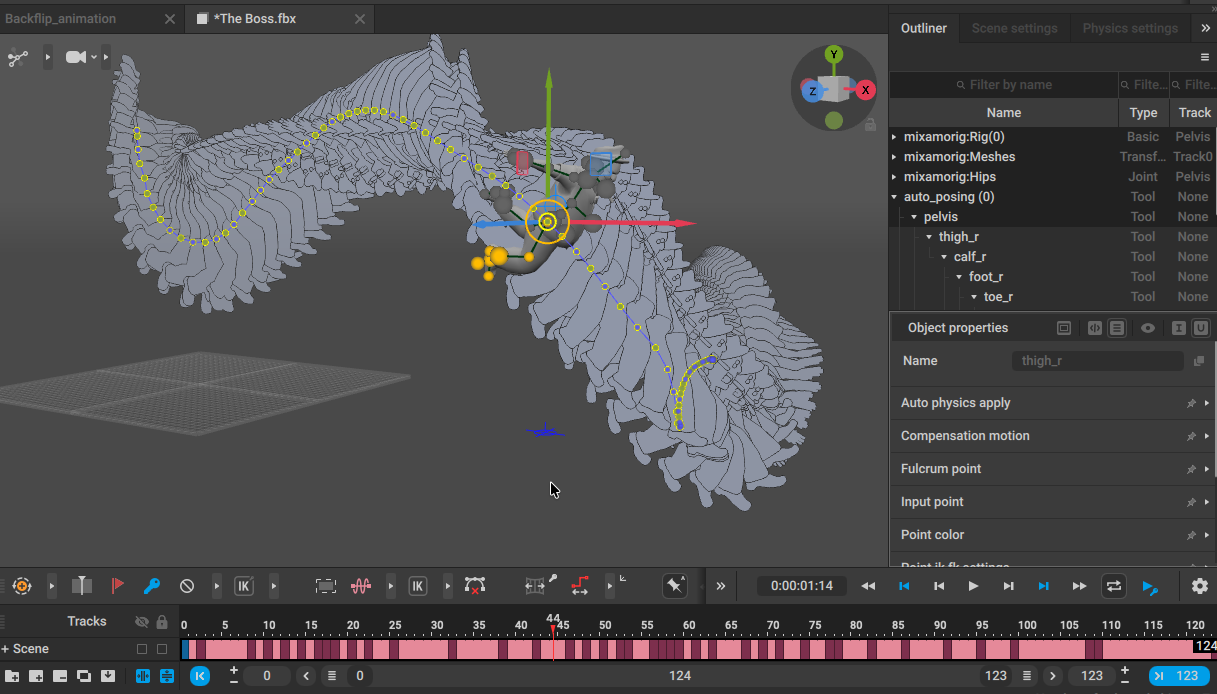
アニメーションが mixamo キャラに反映される。
注意: Retargeting した後は、元のモデル以上にポイントが固定されている場合が多い。必要に応じて手動で解除する。
4.5 FBX 書き出し
File > Export Fbx/Dae。
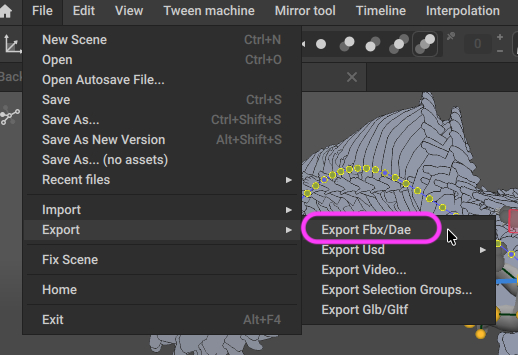
Export をクリック。
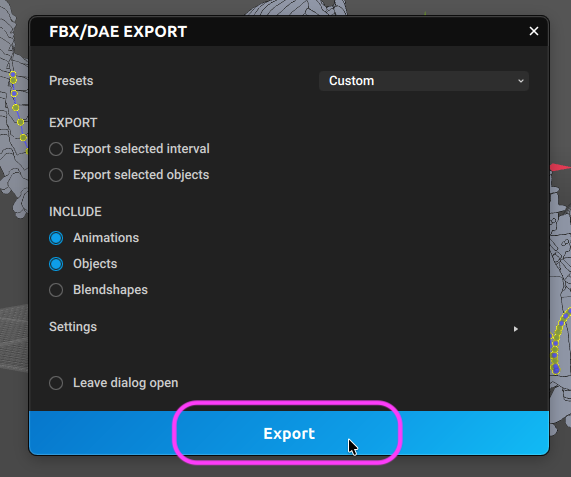
必要に応じて mixamo キャラシーンを .casc として保存しておく。
5. Blender の作業
Blender 4.4 以降の前提: Action Editor に Slot 機能 が追加されており、本ワークフローはその機能に依存している。
5.1 準備
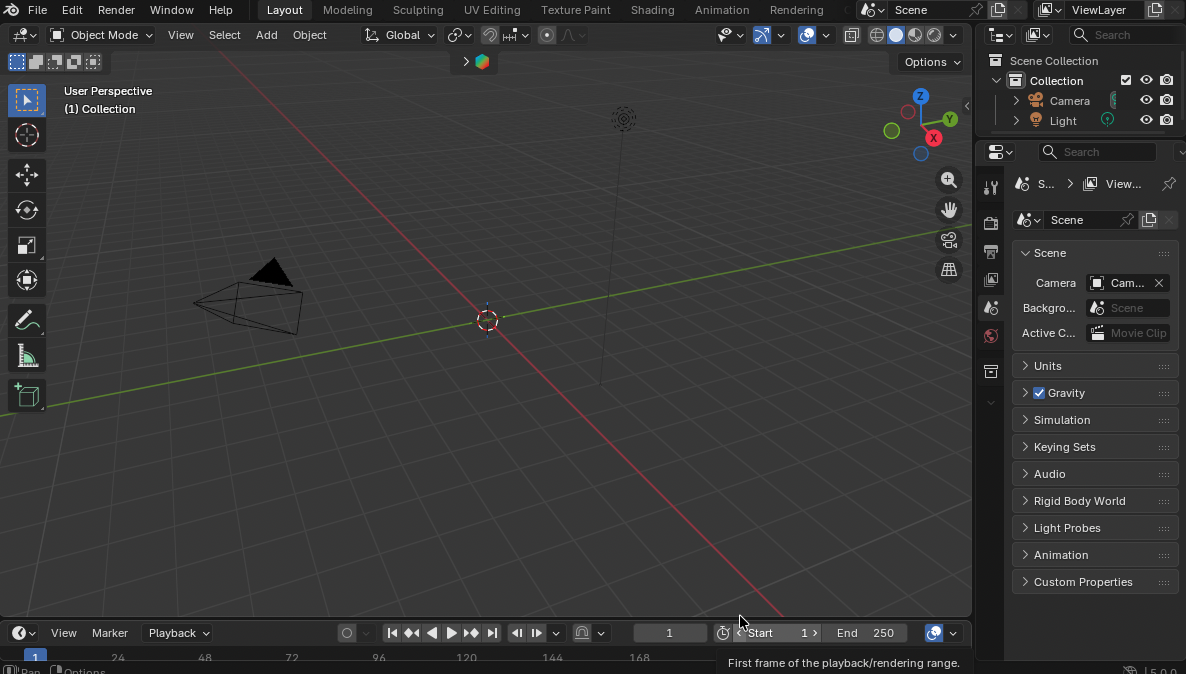
新規プロジェクトを作成し、デフォルトの Cube を削除する。必要に応じて保存。
5.2 mixamo キャラ(T-Pose)の読み込み
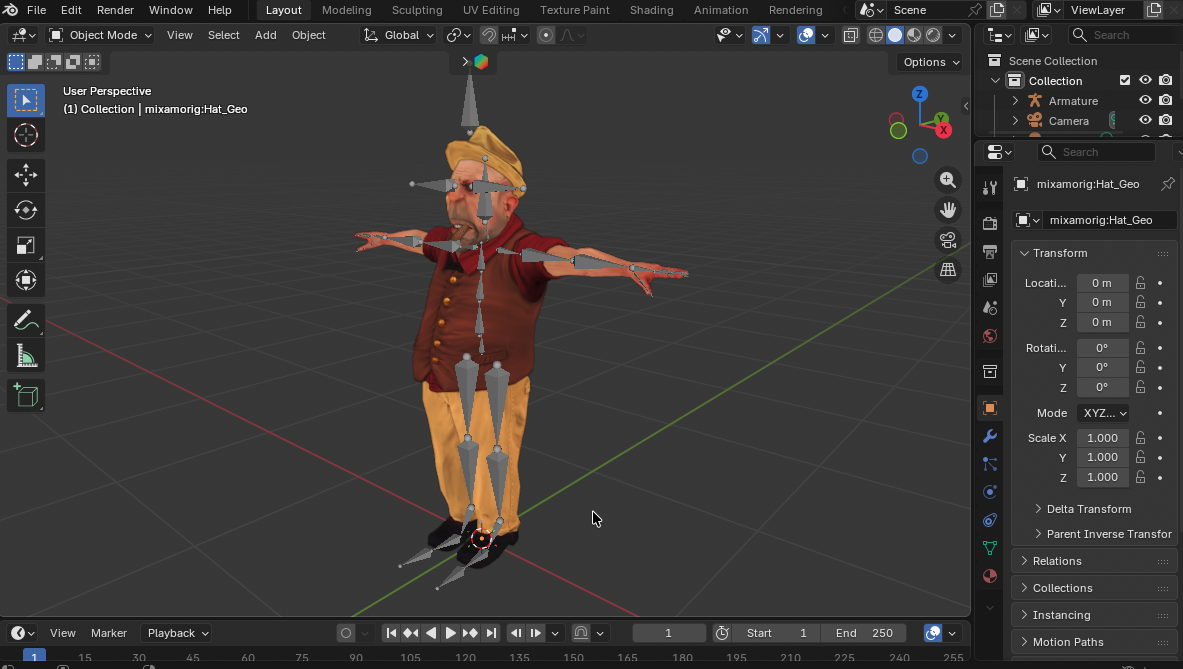
File > Import から mixamo FBX を読み込む。Material Preview を Flat、Texture 表示に切り替える。
5.3 Cascadeur から出力した FBX の読み込み
File > Import で Cascadeur 出力 FBX を読み込む。
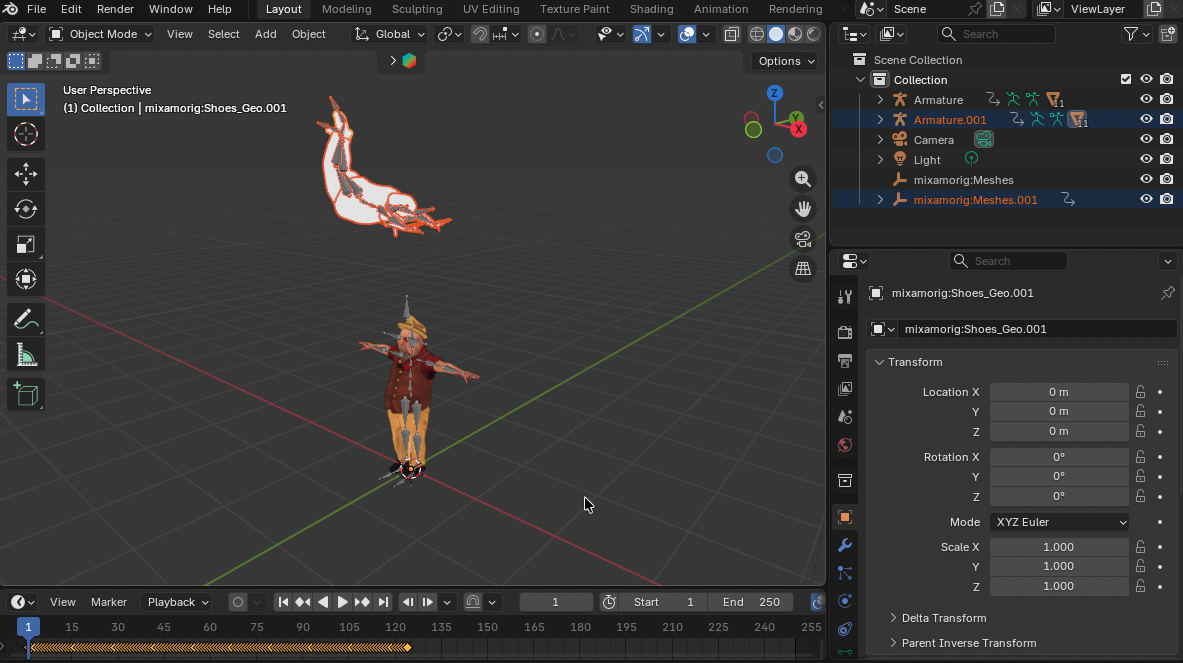
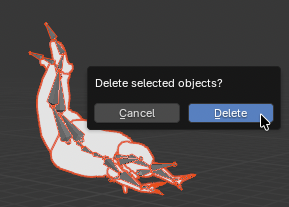
読み込んだ Armature と Mesh を選択したまま X キーで削除する。アニメーションデータ(Action)は削除されない ことがポイント。
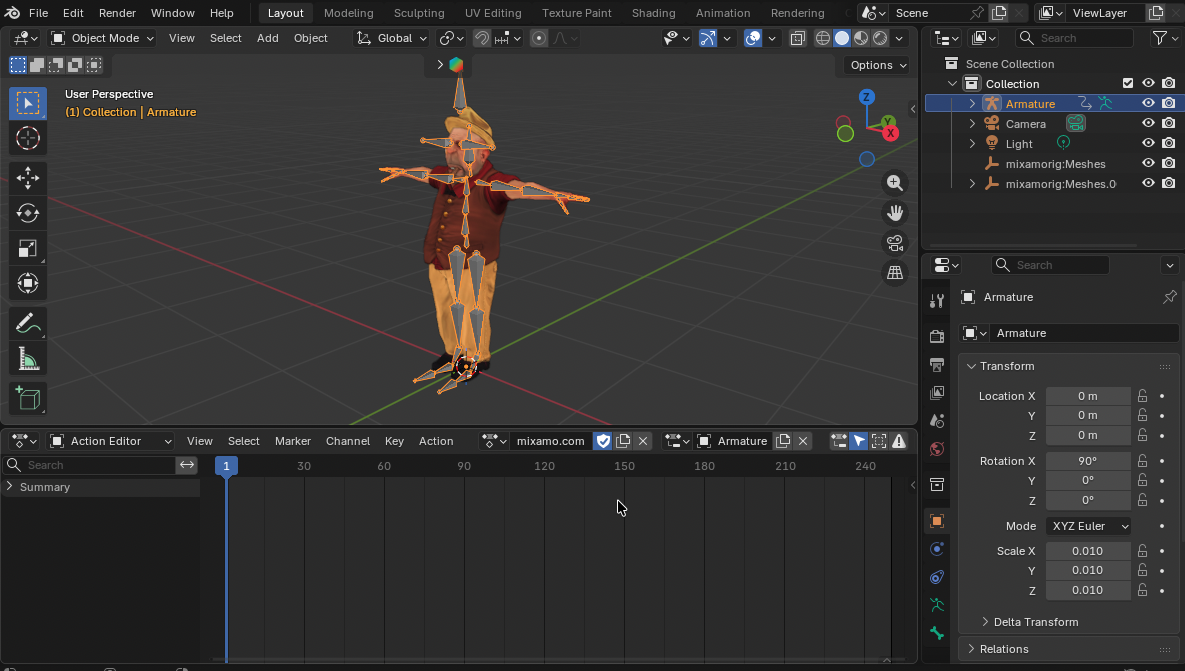
T-Pose の Armature を選択し、Timeline を Dope Sheet に変更して Action Editor モードにする。
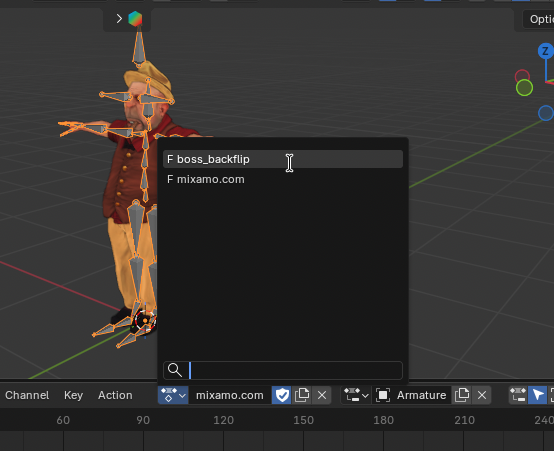
Action として F boss_backflip を選択。
Slot に Armature.001 を選択。
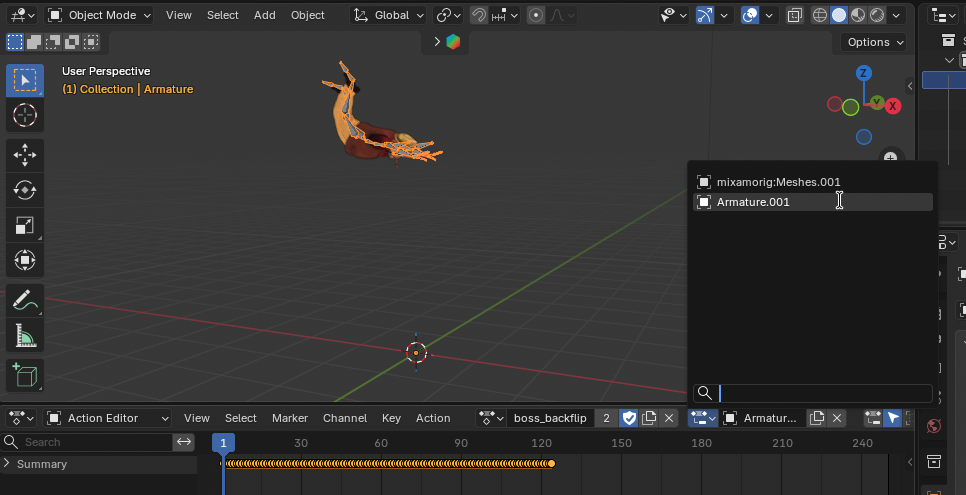
これで T-Pose の mixamo キャラに Cascadeur で作成したアニメーションが適用される。
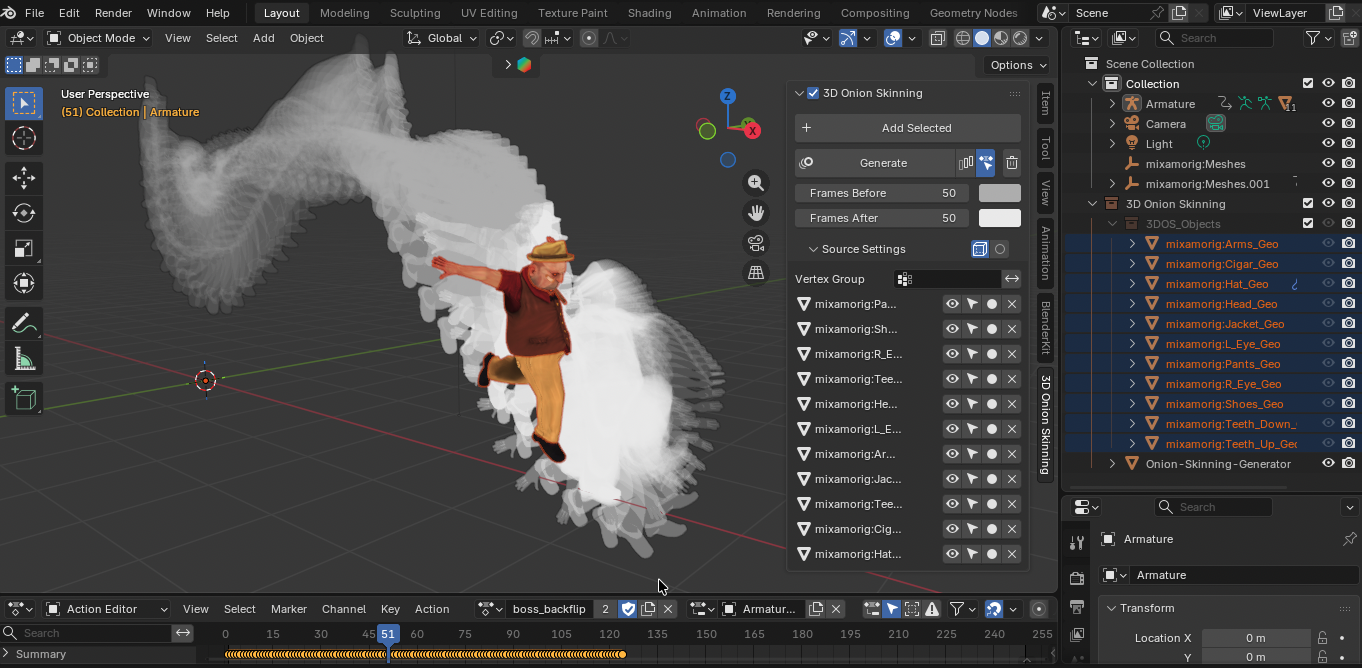
参考: 3D Onion Skinning Addon でオニオンスキン表示した状態。
6. 補足メモ
モーキャプデータの編集
Adjust AutoPosing Lock Stateをクリックすれば、固定する必要のない青ポイントを緑に変換できる- Inbetween で補間すると、ポイントが全て青になり唐突な動きになる可能性がある。必要なら部分的に Bake / Unbake を使い分ける
参考動画
関連ページ
- Cascadeur Basics — UI とライセンスの基礎
- Cascadeur Loop Animation — ループモーション制作の流れ
- Cascadeur Advanced Techniques — 応用領域の俯瞰