Cascadeur Pose Capture from Image
Updated: 2026-06*
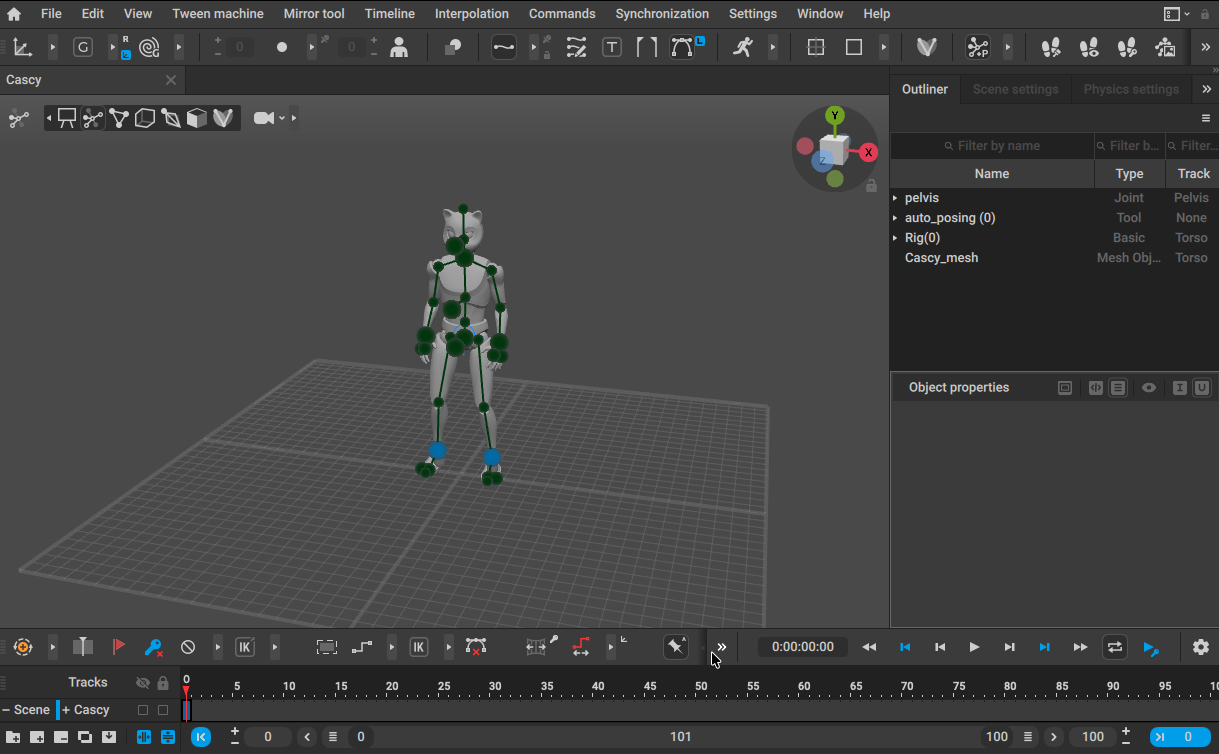
1. はじめに
Cascadeur には、画像 1 枚から人物ポーズを解析して CASCY に適用する Mocap(ポーズキャプチャ) 機能がある。本ページではその使い方と、現時点での精度の実用度を検証する。
率直な所感: Cascadeur 単体のポーズキャプチャ精度は 実用レベルではない 。指ポーズには非対応。手動修正の手間を考えると、最初から手動でポーズを組んだ方が早いケースが多い。本機能は学習目的での試用にとどめるのが現実的。
参考チュートリアル
2. Cascadeur の準備
2.1 CASCY の読み込み
Home から CASCY を読み込む。
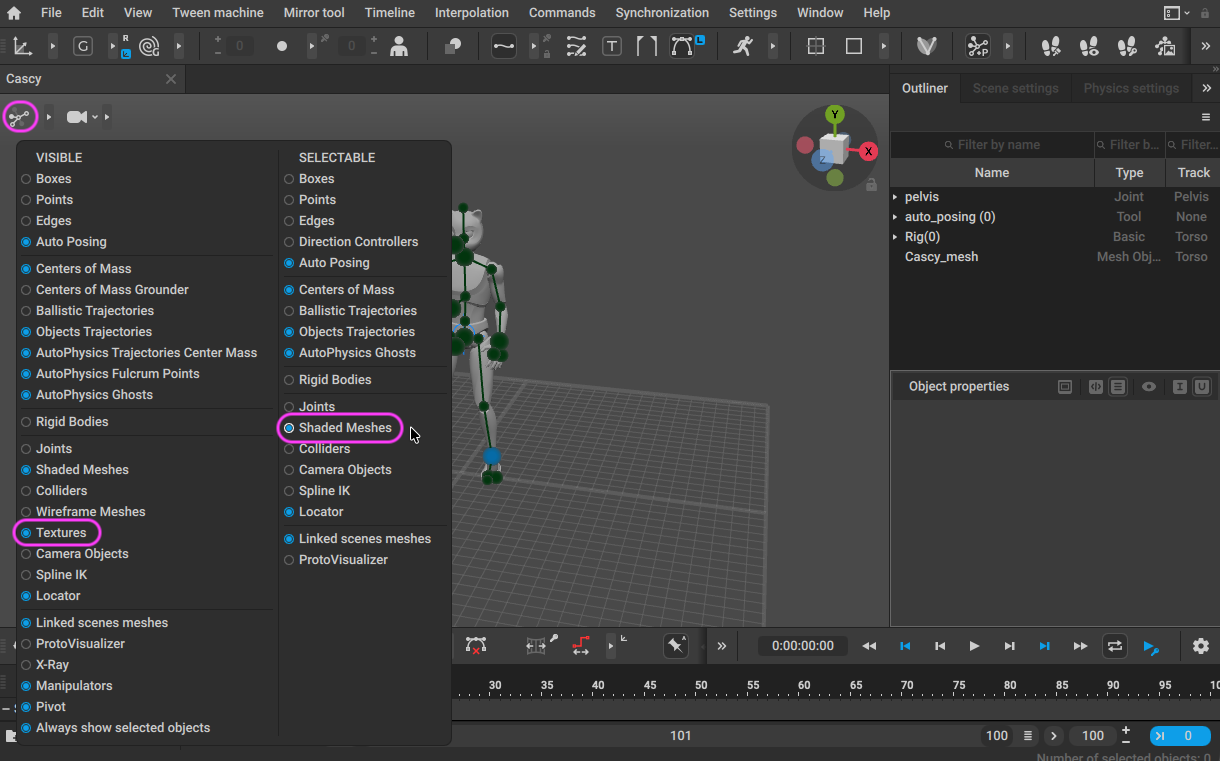
2.2 View Mode の設定
View Mode アイコンを右クリックして以下を有効化:
VISIBLE > Texturesを ONSELECTABLE > Shaded Meshesを ON
これで 3D ビューポート内に画像を表示・選択できるようになる。
3. Reference 画像の準備
Adobe Stock などからポーズリファレンス画像を取得する。
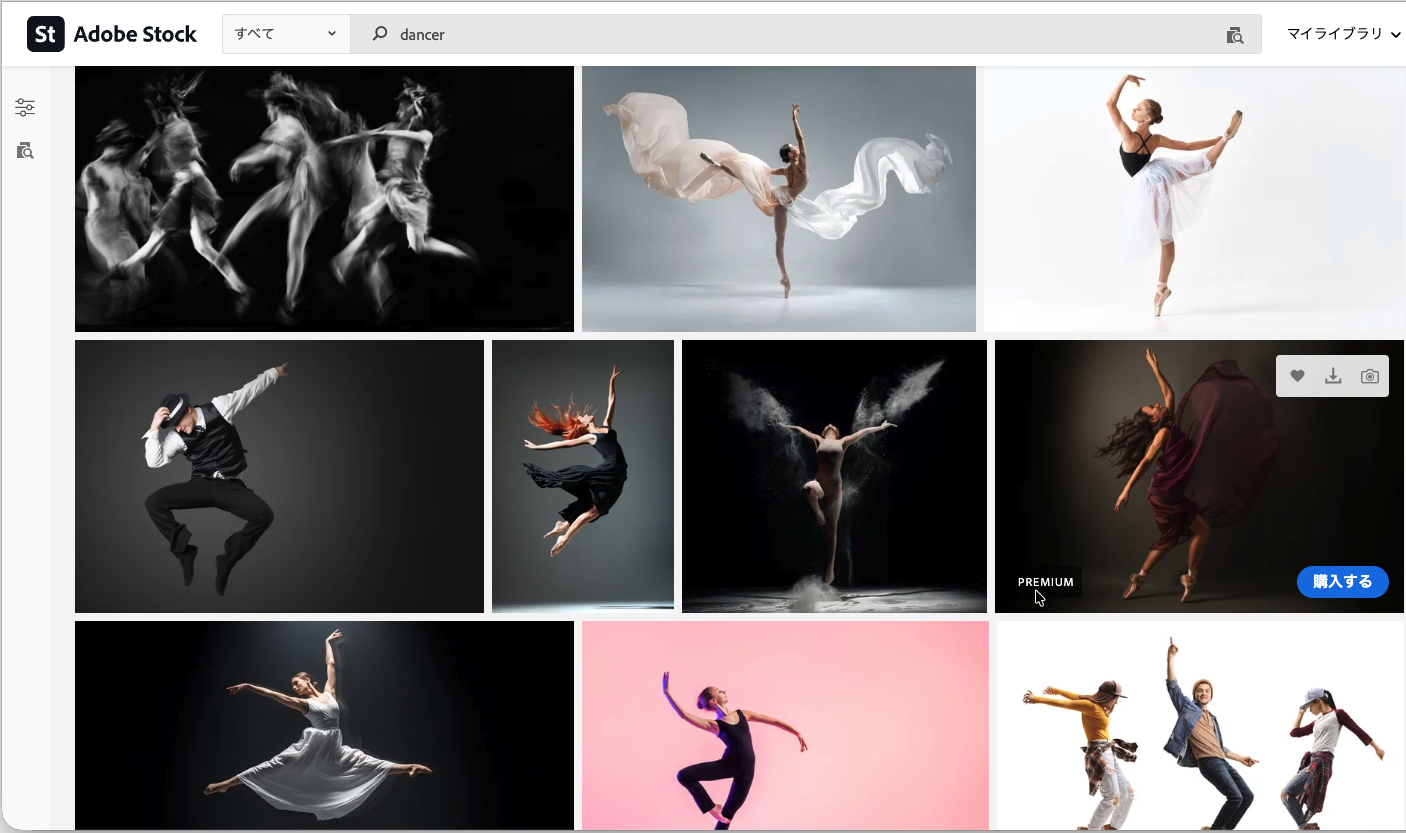
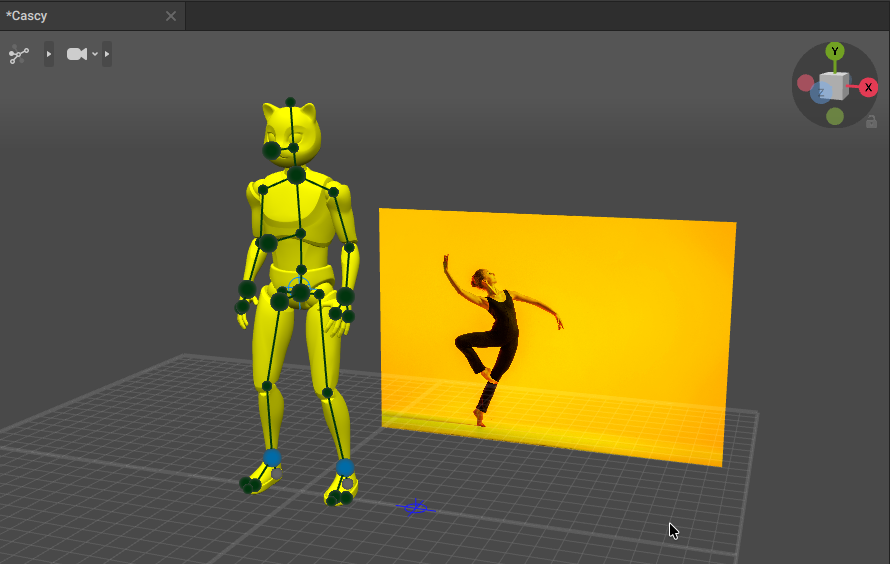
取得した画像を Cascadeur の 3D Viewport にドラッグ&ドロップ。読み込まれたら見やすい位置に移動する。
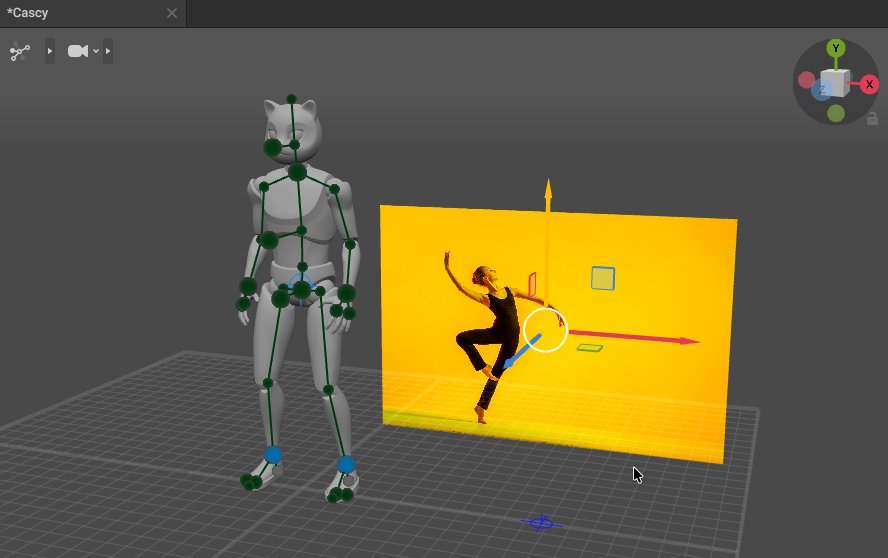
4. ポーズ解析の実行
4.1 CASCY と画像を同時選択
Shift キーを押しながら CASCY と画像の両方を選択する。
4.2 Mocap ボタンを実行
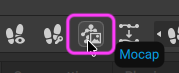
UI 右上の Mocap ボタンを押す。
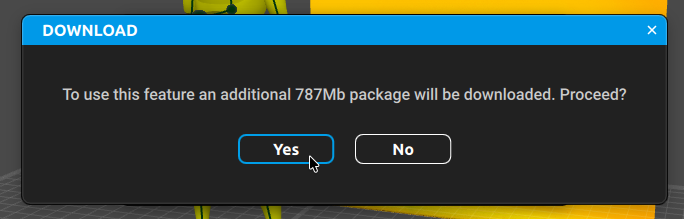
初回利用時は、追加データのダウンロードが発生する。
5. 結果の検証
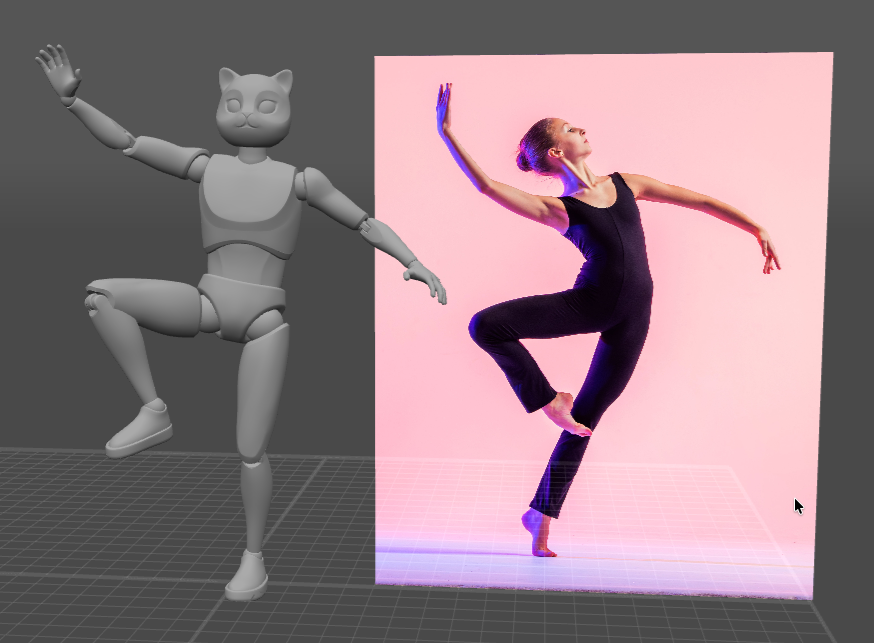
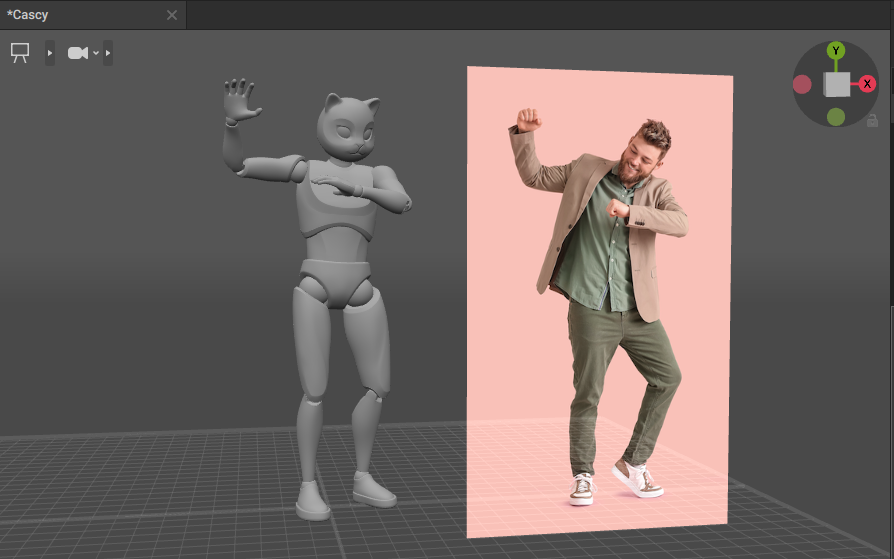
5.1 解析結果(1 回目)
期待通りには行かない例:
5.2 画像を差し替えて再試行
別の画像で試しても精度は高くない印象。指のポーズには対応していない のも実用上の制約。
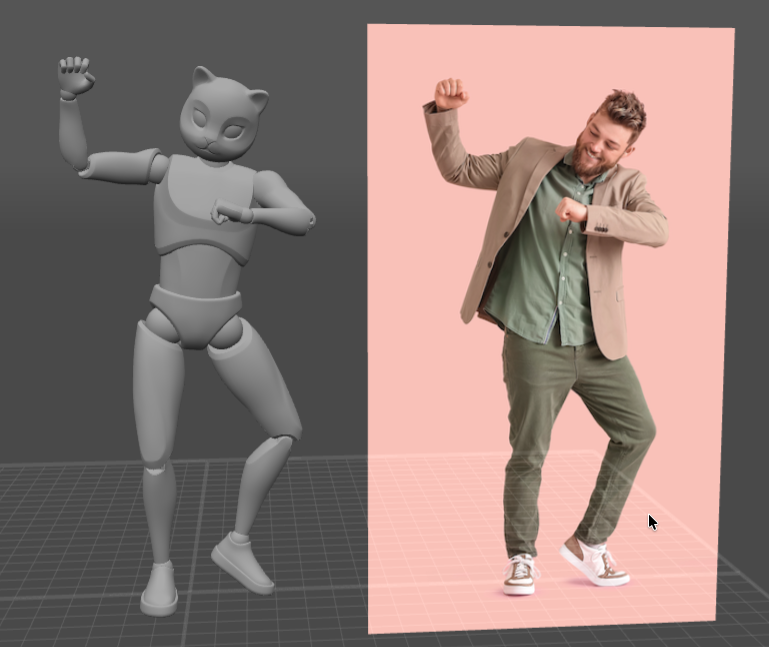
5.3 手動修正
手動修正を加え、指のポーズも自分で整えた結果。これくらい修正が必要なら、最初から全手動で組んだ方が早い印象。
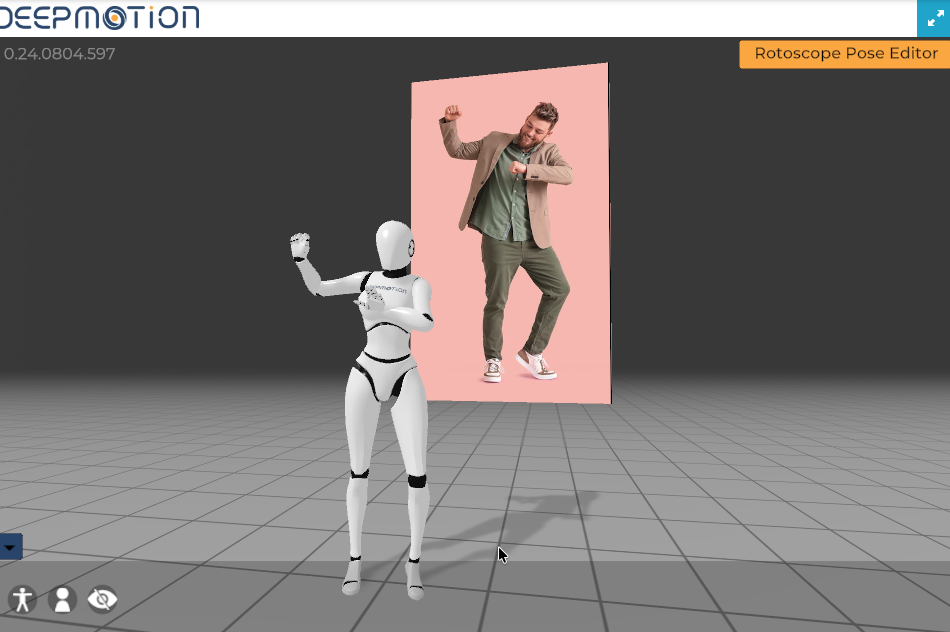
5.4 DeepMotion との比較
参考に DeepMotion でも実験したが、こちらも理想からは遠い。元画像の写り方の影響もありそうだが、もう少し精度を期待したいところ。
6. 結論と運用方針
- 現時点では Cascadeur の画像ポーズキャプチャは 学習目的での試用 に位置づける
- 制作実務で使うなら、解析結果を スターティングポーズ として利用し、その上から手動修正する運用が現実的
- 指の処理は別途必須
- 写真の写りが解析精度に大きく影響するため、リファレンス選定段階で「真横・全身・コントラスト強め」を意識する
関連ページ
- Cascadeur Motion Capture from Video — 動画素材からの AI モーキャプ
- Cascadeur Advanced Techniques — 応用例の俯瞰