Cascadeur Loop Animation
Updated: 2026-06*
1. このページで学ぶこと
ループ可能なアニメーションを Cascadeur で組み立てる手順を学ぶ。本ページではジャンプアニメーションを題材に、Key Pose の作成と Inbetween 補間によってループモーションを実現する。
参考チュートリアル
その他の参考動画
- Creating a Walk Cycle in Cascadeur (UPDATED)
- 2つのポーズと AutoPhysics のみを使用して Cascadeur でサイクルを実行する
- Cascadeur で歩行サイクルをアニメーション化する方法
2. Cascadeur の準備
- プロジェクトを保存する
- Home から CASCY を読み込む
3. ジャンプアニメーション(動画 0:52〜2:05)
重要: 本演習では Physics Assistant は使わない 。Key Pose の作成と補間だけでループを成立させる。
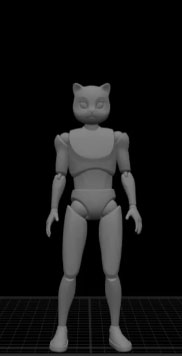
3.1 待機ポーズ(0 フレーム)
練習なので、CASCY の初期ポーズをそのまま使ってもよい。
3.2 しゃがんだポーズ(15 フレーム)
操作のコツ: 操作中に矩形選択モードのようになった場合は、別アプリを一度クリックすると改善する(バグ?)。ダブルクリックでの全選択もうまく活用する。
主な調整:
- Pelvis を下げる
- 背中を丸める
- 頭を下げ、顎を引く
- 手の内側を身体方向へ回す(手首をローカル座標で回す)
- 肘を絞る
足先が離れる場合は、足先のロック(R キー)を使用する。
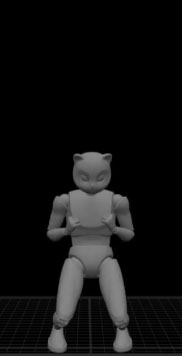
自作例:
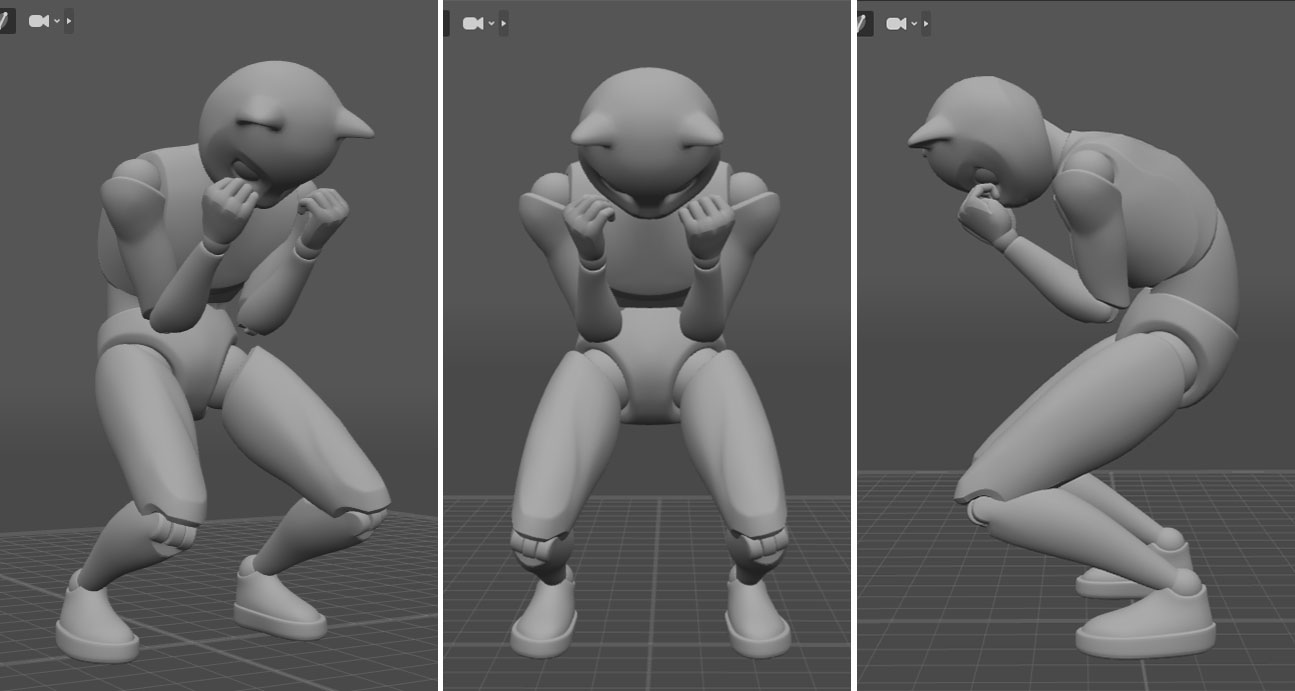
余裕があれば手のアニメーションも
- 手をグーに握る
AutoPosing: Fingerを ON にして、人差し指をローカル座標で動かす(親指は別途修正)- 指のコピペは AutoPosing Mode では指のみ選択から外れるため、Box Controller Mode で行う
- 指は AI 補間が効きにくいため Bezier で手動補間
参考:
- Posing Fingers in Cascadeur | AutoPosing for Fingers
- Backflip Animation in Cascadeur for beginners | Follow Along Tutorial
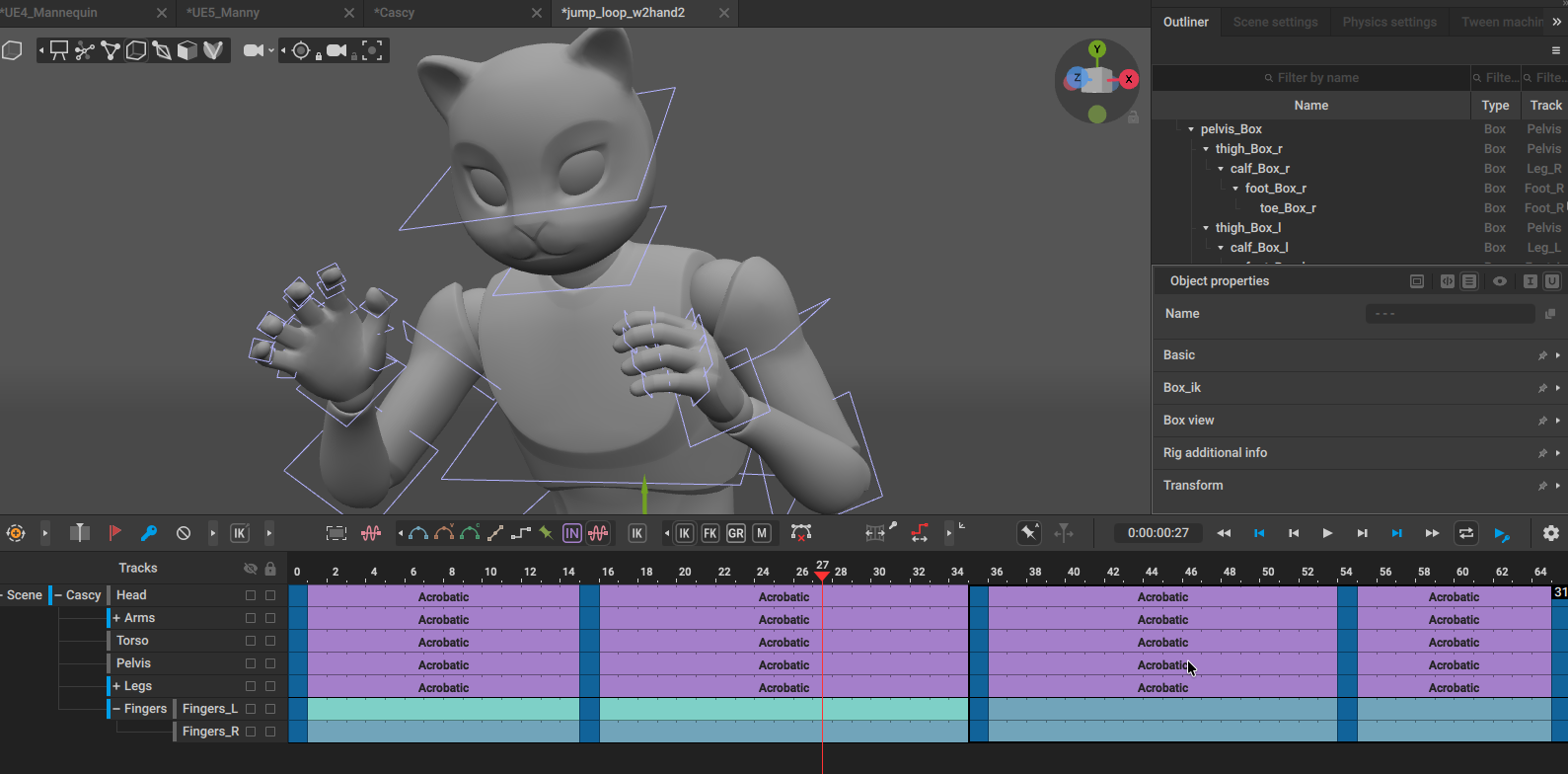
3.3 ジャンプポーズ(35 フレーム)
0 フレームのポーズを 33 フレームへコピー&ペースト。
コントローラの全選択方法
- AutoPosing Mode では 0 フレーム時に全選択ができない場合がある(理由不明)
- 回避策: Pelvis をダブルクリックして全コントローラを選択
- もしくは Point Controller Mode にして
Cmd + Aで全選択 → コピー&ペースト
ペースト後はコントローラが Fix されているので、Shift + Z で解除。方向のコントローラは個別に手動解除が必要。
空中に上げる動作は 重心 で行う。Two Viewport を有効にすると視点が複数取れて便利。
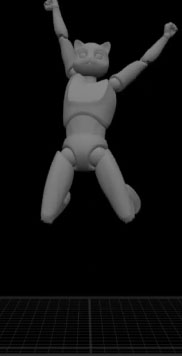
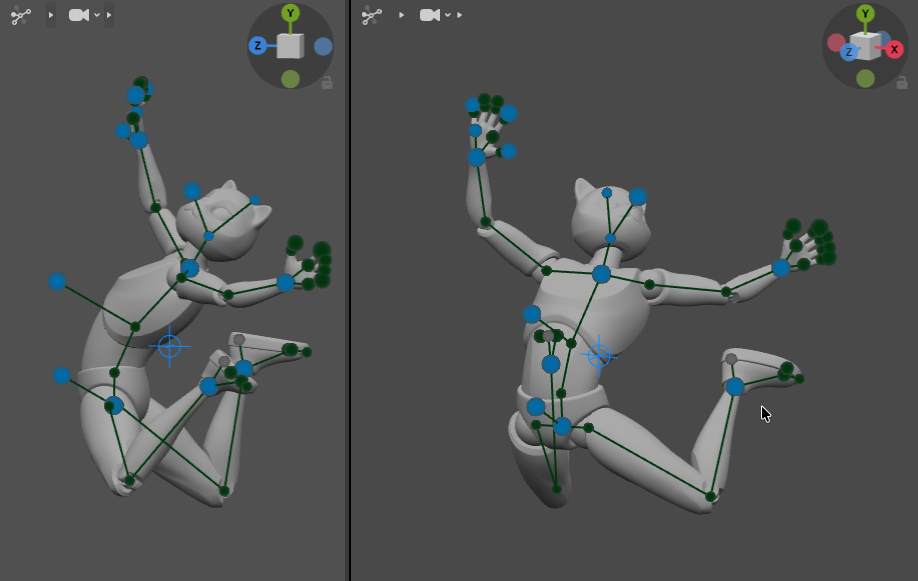
3.4 キーのコピー(ループのための折り返し)
0 フレーム → 65 フレームにコピー15 フレーム → 45 フレームにコピー
これで「待機 → しゃがみ → ジャンプ → しゃがみ → 待機」のループ構造になる。
3.5 Inbetween
- 補間操作の詳細は授業内で解説
- 全体で 120 フレーム程度にまとめる
未解決: ジャンプ後に腹が急に凹む現象の調整は検証中。
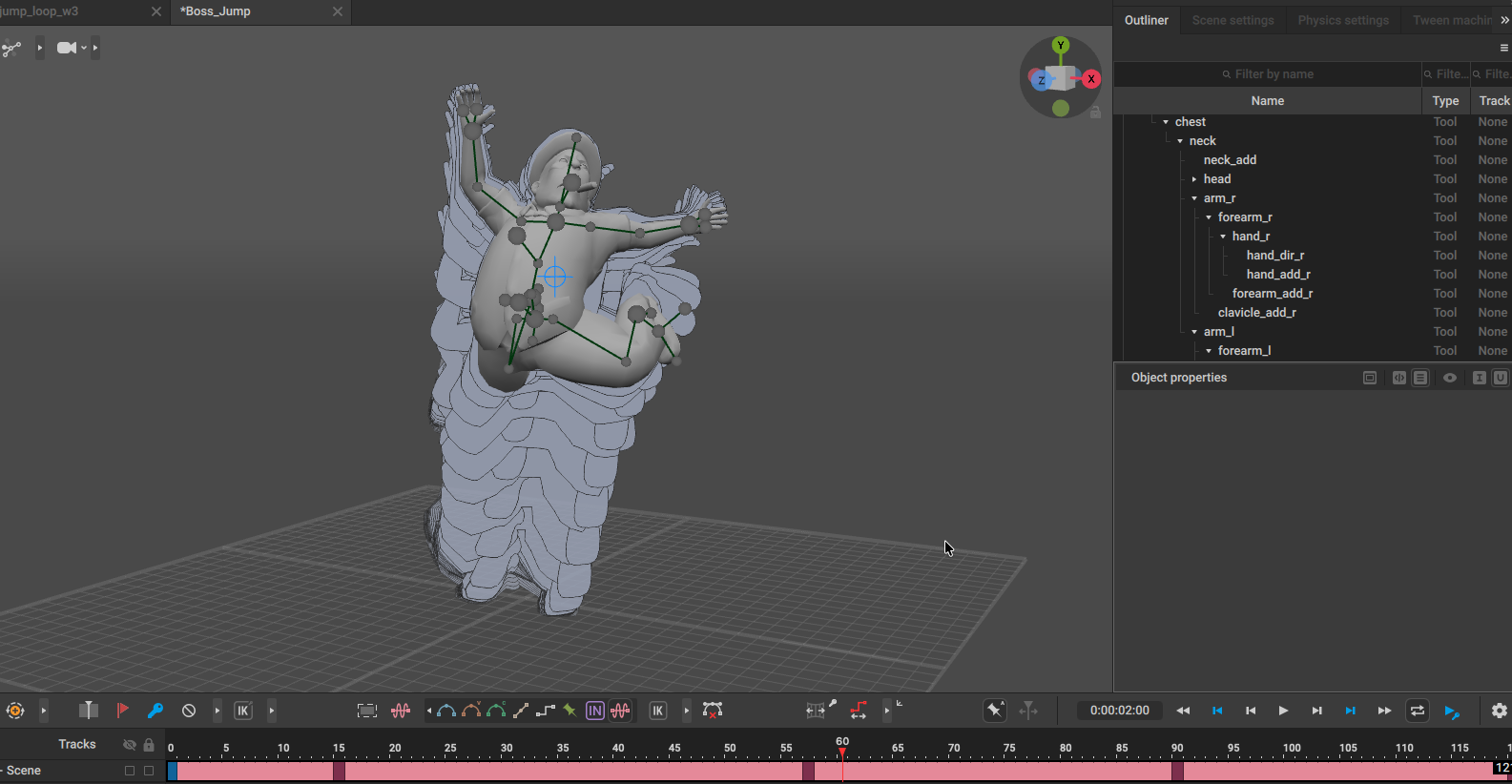
3.6 Blender への適用
書き出した FBX を Blender に適用するワークフローは別ページで解説する。
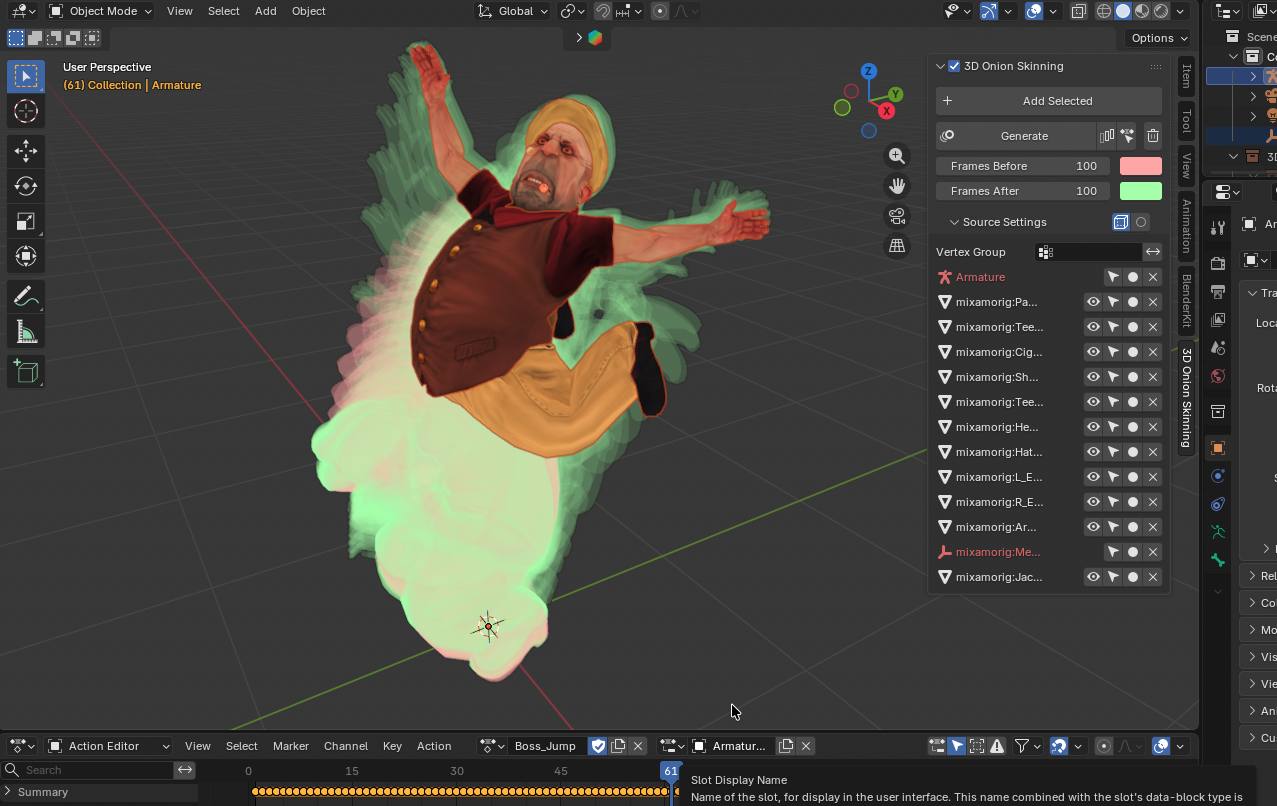
4. (演習補助)ループの考え方
ループの本質は 「最初と最後のフレームのポーズと速度が一致する」 こと。
- 最初と最後の Key Pose は同一にする(コピーすればよい)
- 中間のポーズはタイミングの折り返し(前半と後半が鏡像になる構造)にすると、自然に滑らかなループになる
- 着地と離地の瞬間の速度ベクトルを揃えると違和感が消える
次のステップ
- Cascadeur アクロバット Backflip — 単発のアクロバット動作
- Cascadeur 応用 — 武器・パルクール・ペアアニメ等
- Cascadeur mixamo キャラに Retargeting して Blender へ