3D City Visualization with PLATEAU
Updated: 2026-06*
1. PLATEAU とは
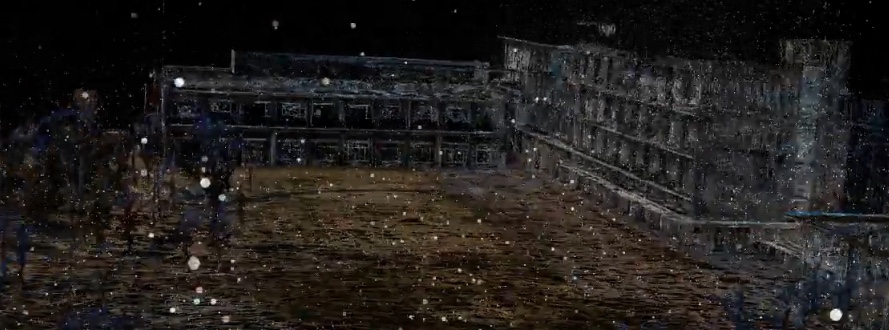
PLATEAU は国土交通省が推進する、日本全国の都市デジタルツイン実現プロジェクト。建物・土地・道路を含めた各種 3D 都市モデルデータをデータベース化して公開している。
公式: https://www.mlit.go.jp/plateau/about/
3D 都市モデルデータは現在、都市部のみ詳細データが準備 されている状況。地方データは整備途上だが、国レベルの都市データ利活用が推進 されており、今後の応用拡大が見込まれる。
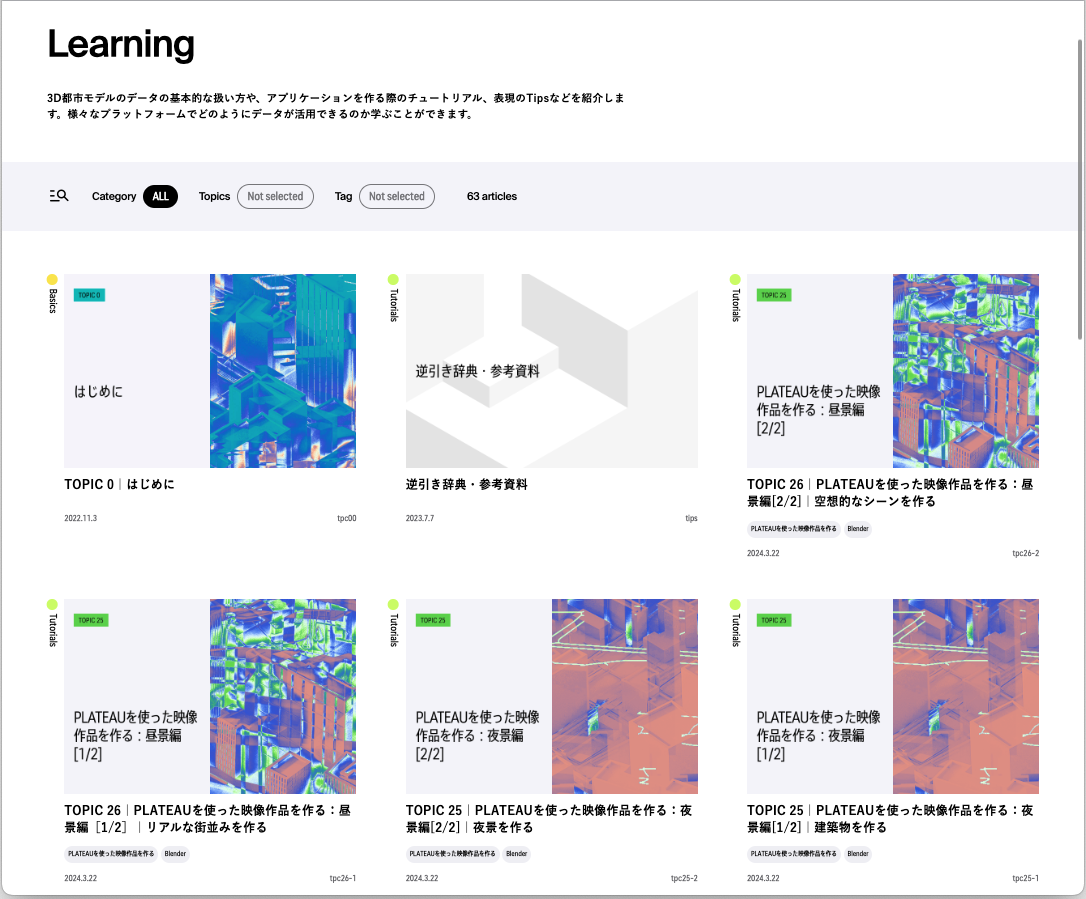
データベースだけでなく、Unity / Unreal Engine / TouchDesigner 等での活用方法 も公開されている:
https://www.mlit.go.jp/plateau/learning/
2. 本演習の内容
2.1 演習の流れ
- 3D 都市モデルデータの仕様の理解とデータの準備 が主な作業
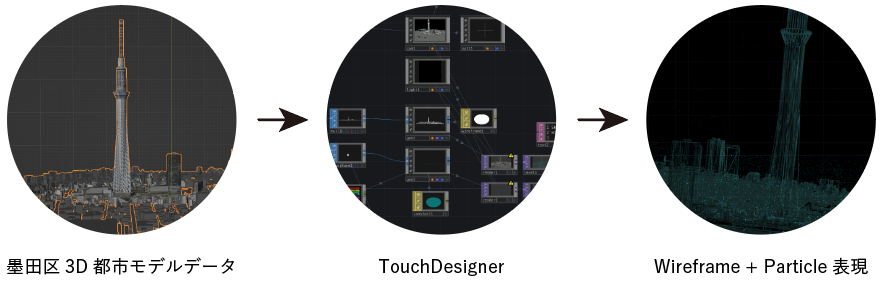
- TouchDesigner のプログラムは PLATEAU で公開されているサンプル を利用
2.2 最終制作物
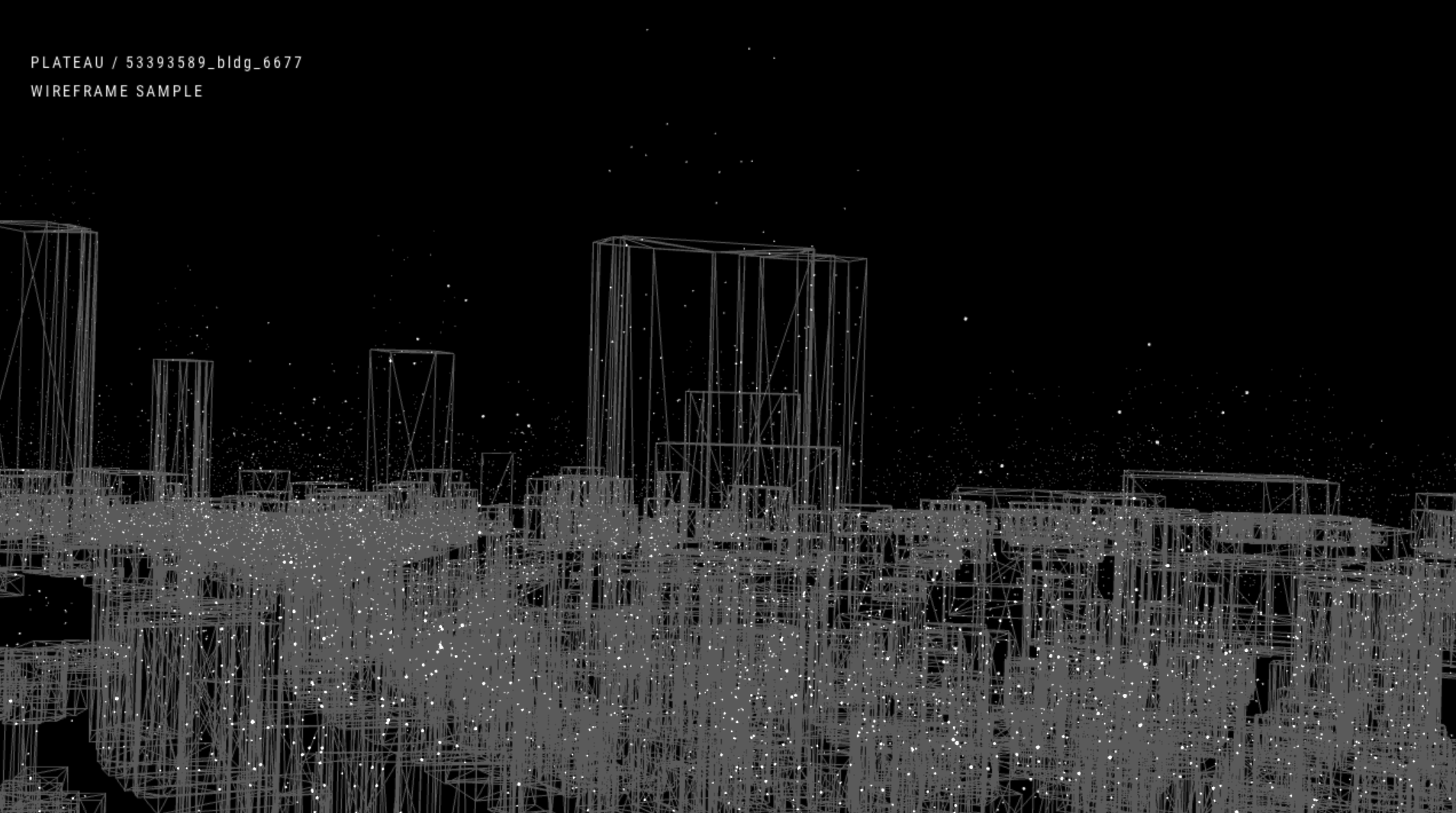
PLATEAU が公開している TouchDesigner チュートリアルをベースに、墨田区モデル + 音楽差し替え + 色変更 で進める:
PLATEAU Tutorial 公式映像:
完成例(墨田区版、本演習で制作):
3. 3D 都市モデルデータの仕様
3D 都市モデルの 地物詳細度 は LOD(Level of Detail) と呼ばれる。建築物では以下のように定義:
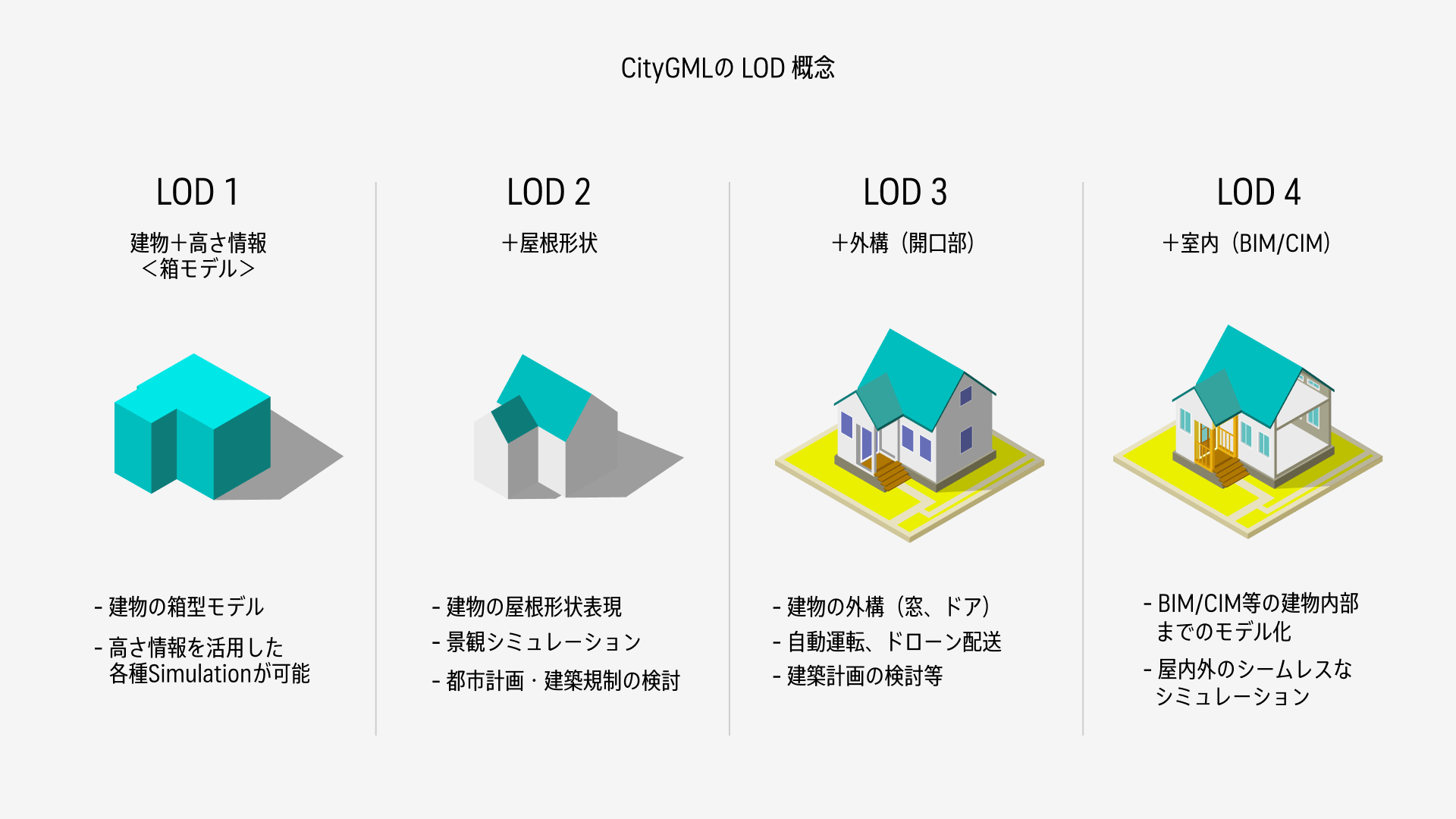
現在 G 空間情報センター で公開されている大部分のデータは LOD1。大都市の一部地域のみ LOD2 が公開されている。
参考
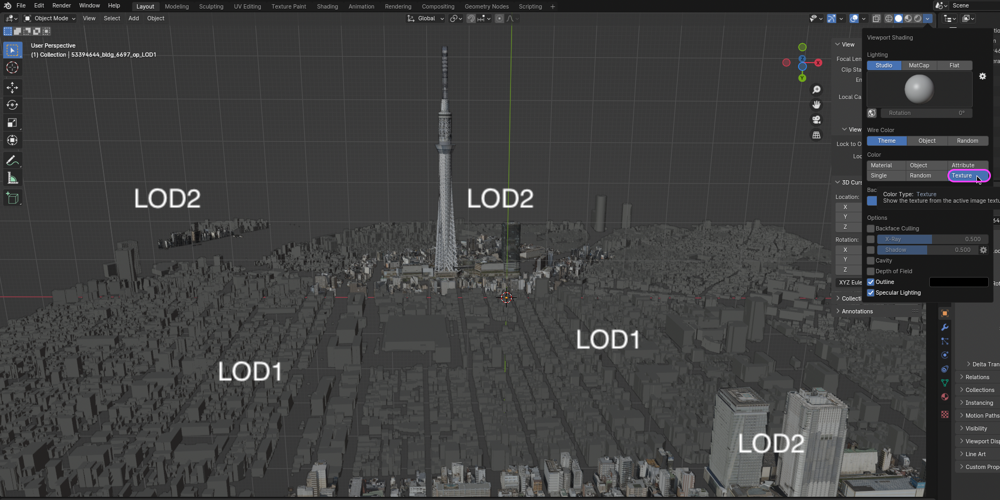
今回利用する 墨田区のデータ でも、スカイツリーと一部のビルのみ LOD2、それ以外は LOD1:
4. 墨田区 3D 都市モデルデータの準備
4.1 都市モデルデータの準備方法(紹介のみ)
G 空間情報センターの公開データには TouchDesigner で利用可能な OBJ や FBX が含まれない。CityGML データから Unity 用 SDK を利用して変換 する必要がある。
今回の演習では 変換後の OBJ データを配布 する。
CityGML → OBJ への変換方法(PLATEAU SDK for Unity による)は別途解説予定。
4.2 墨田区の OBJ 等データの配布
sumidaku_complete20240424.zip(124MB)を解凍する。
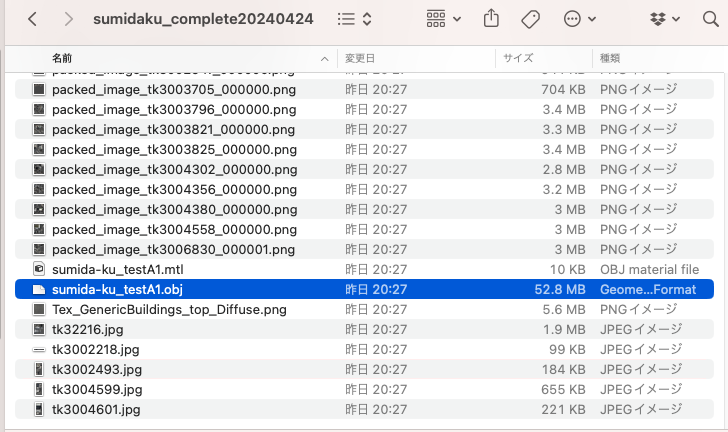
sumidaku_complete20240424 フォルダ内には 42 のファイルがあり、sumida-ku_testA1.obj がオブジェクトデータ:
4.3 Blender で確認(任意)
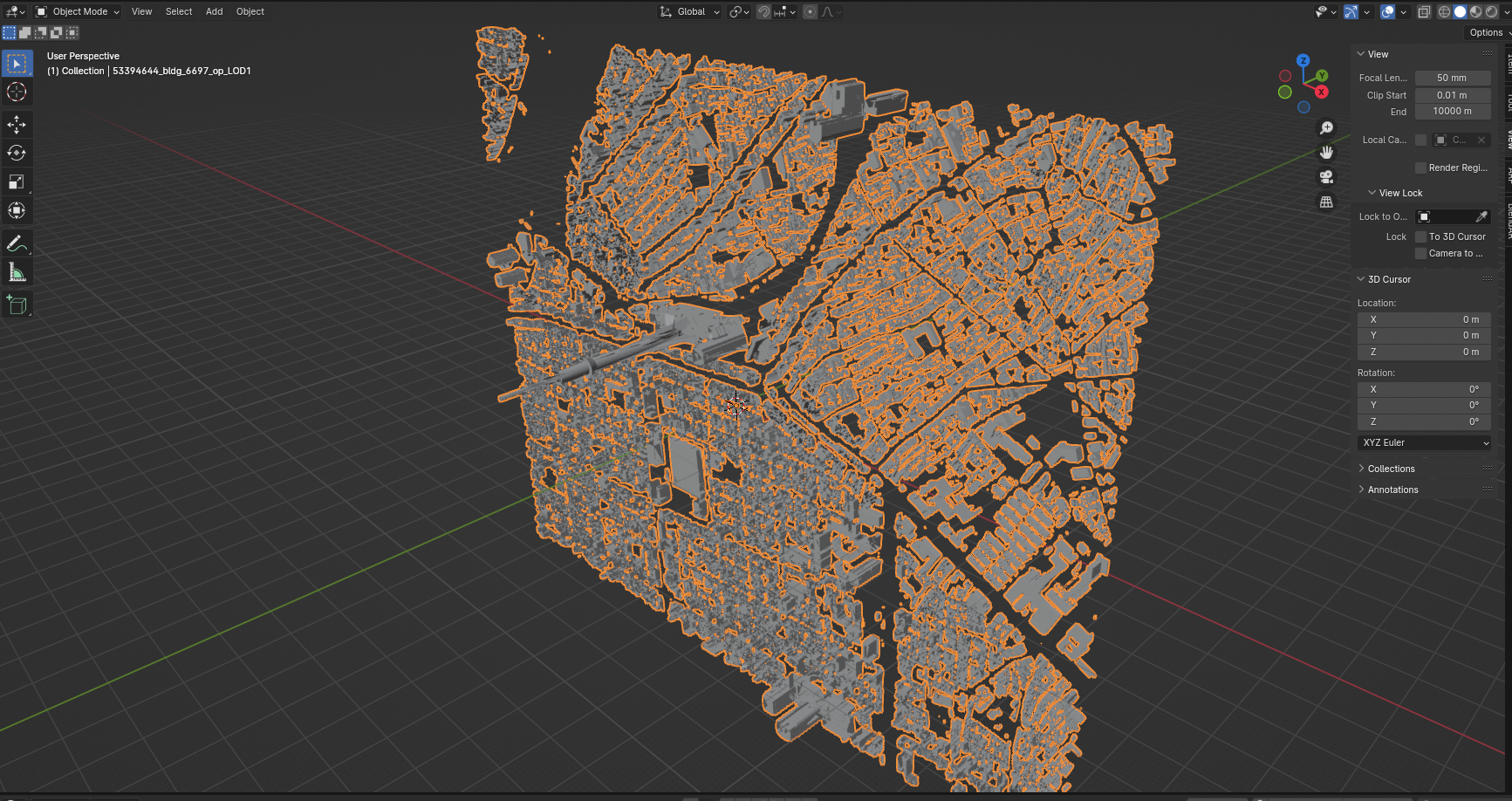
Blender で sumida-ku_testA1.obj を読み込む:
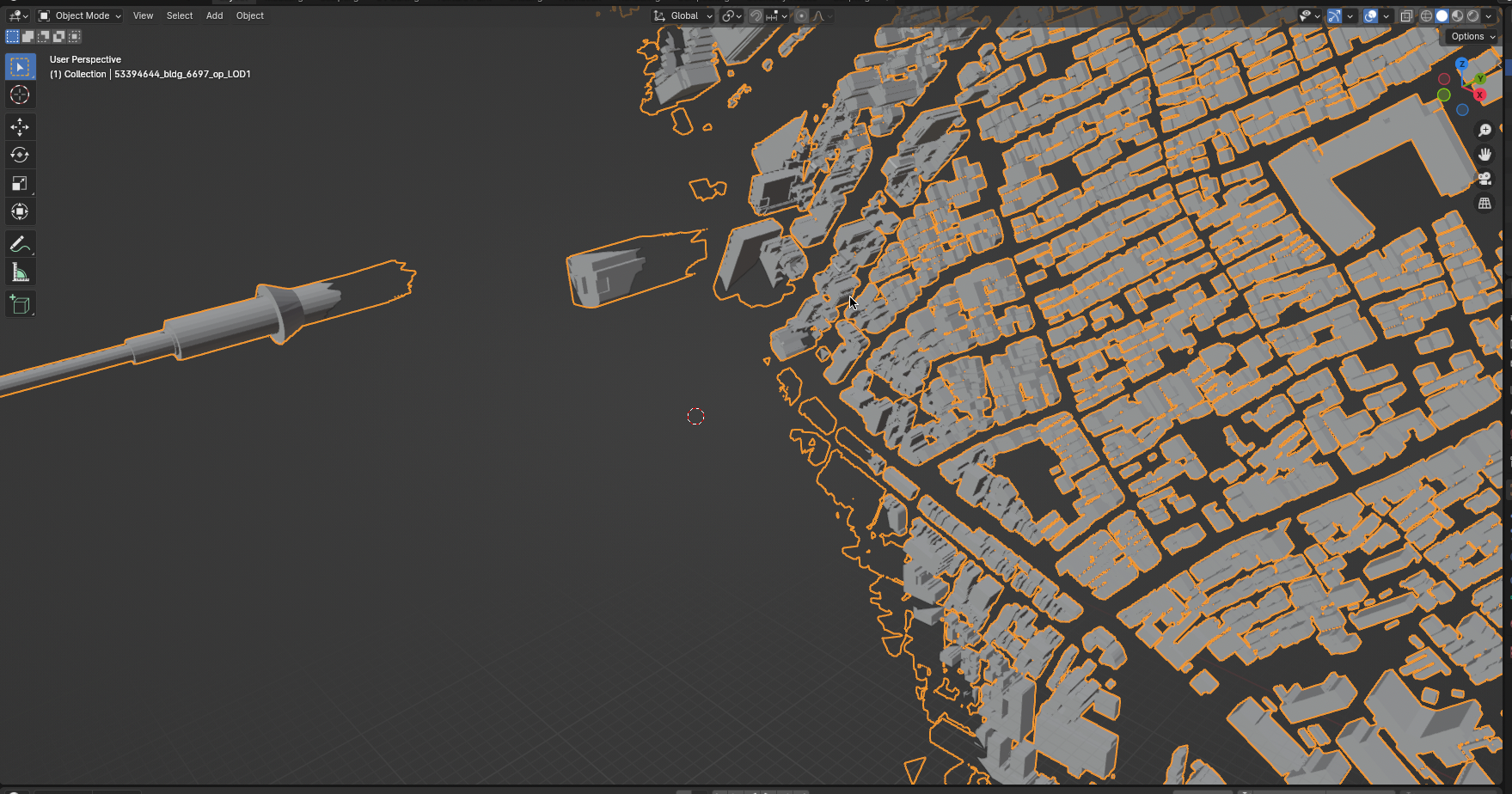
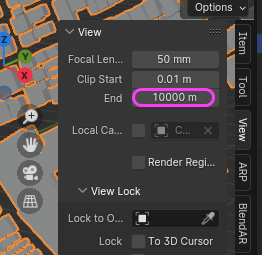
このままではオブジェクトが大きすぎて部分的に見えない。N キーで Sidebar を表示して View タブの End を 10000m に変更:
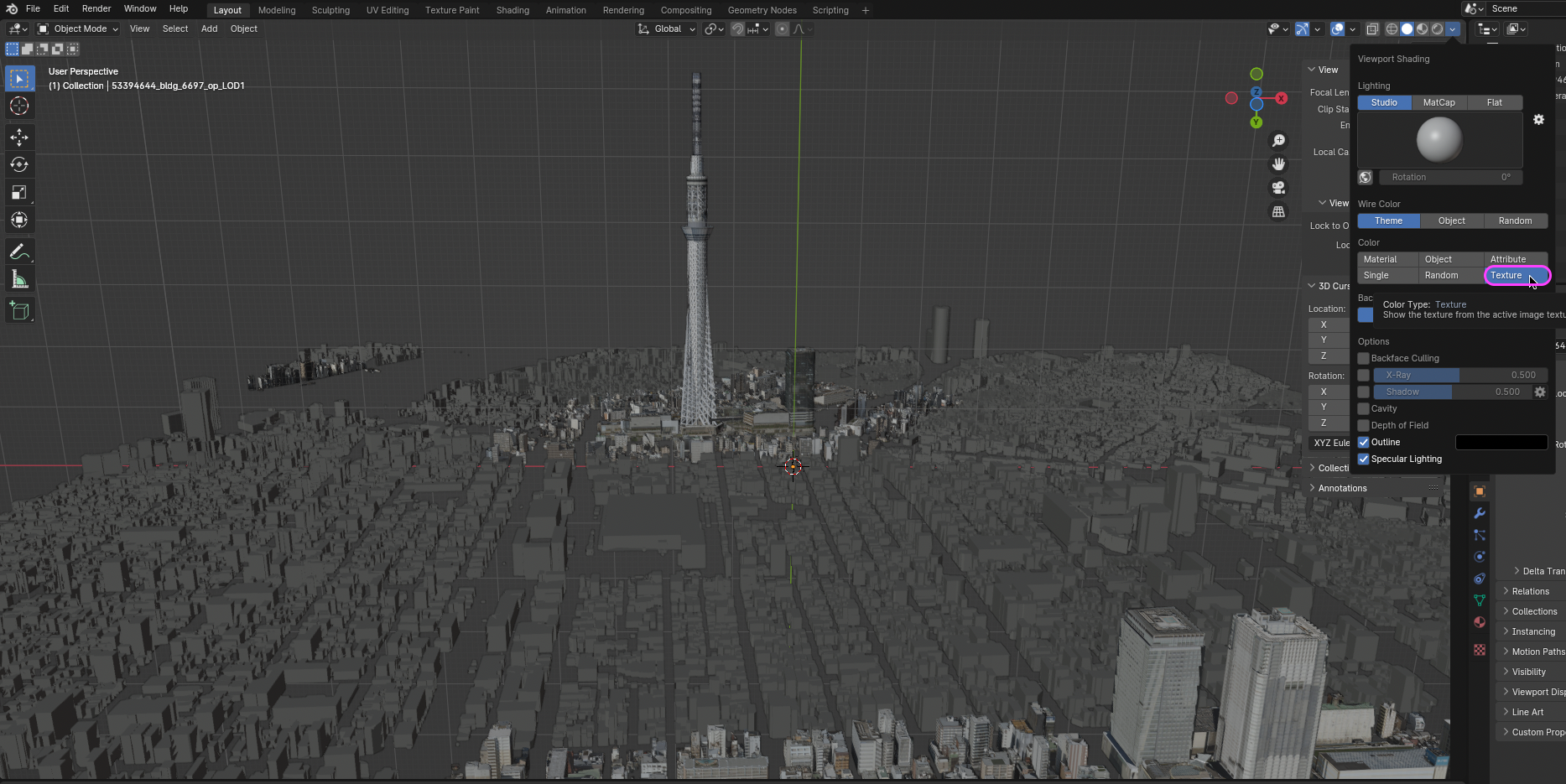
Viewport Shading: Solid のままで、Color: Texture に変更して確認:
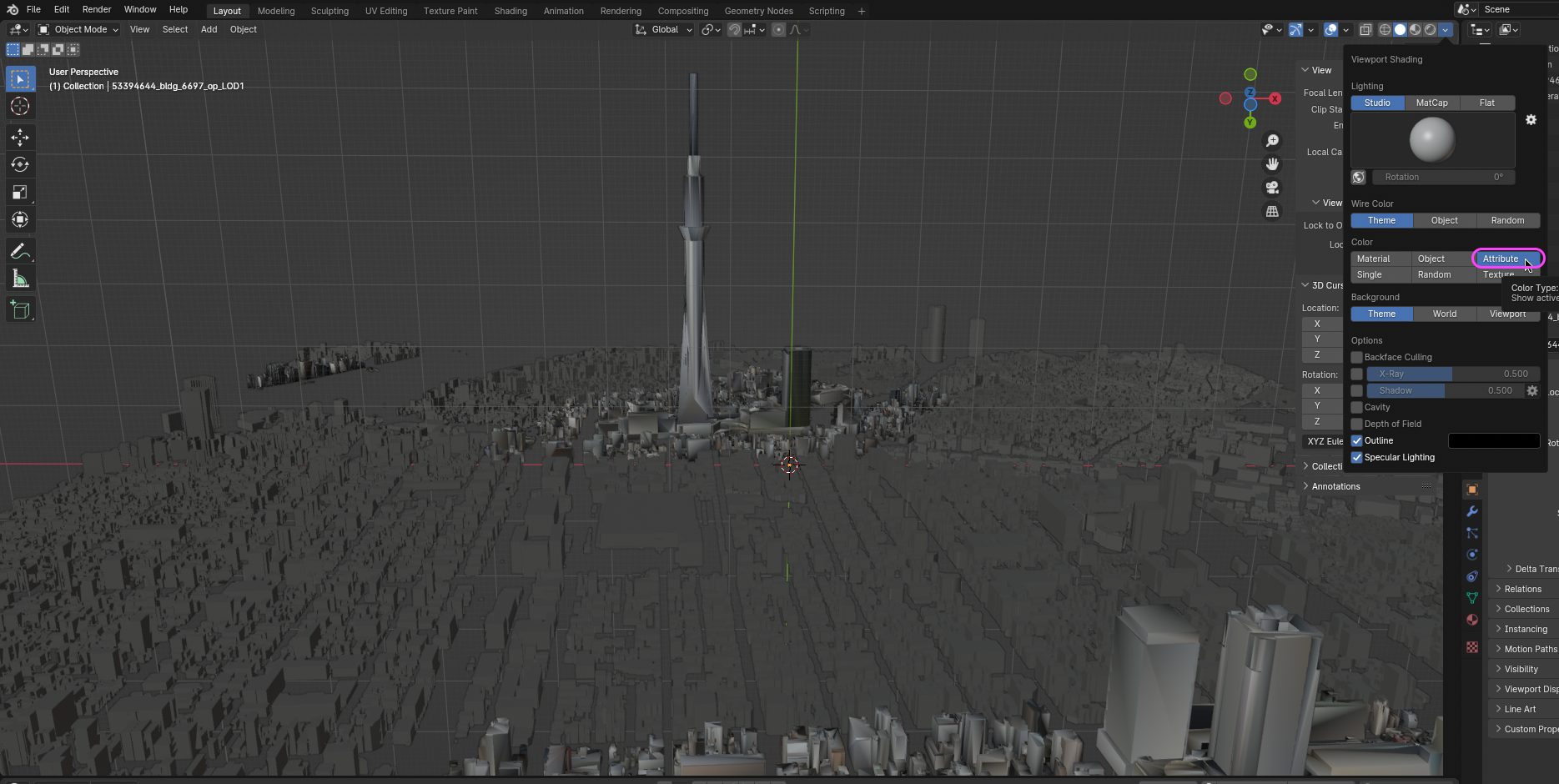
Color: Attributes に変更して確認。今回はモデルの色やテクスチャは利用しないが、Color Attributes を利用して TouchDesigner のパーティクルに反映 させることもできる:
5. 音楽データのダウンロード
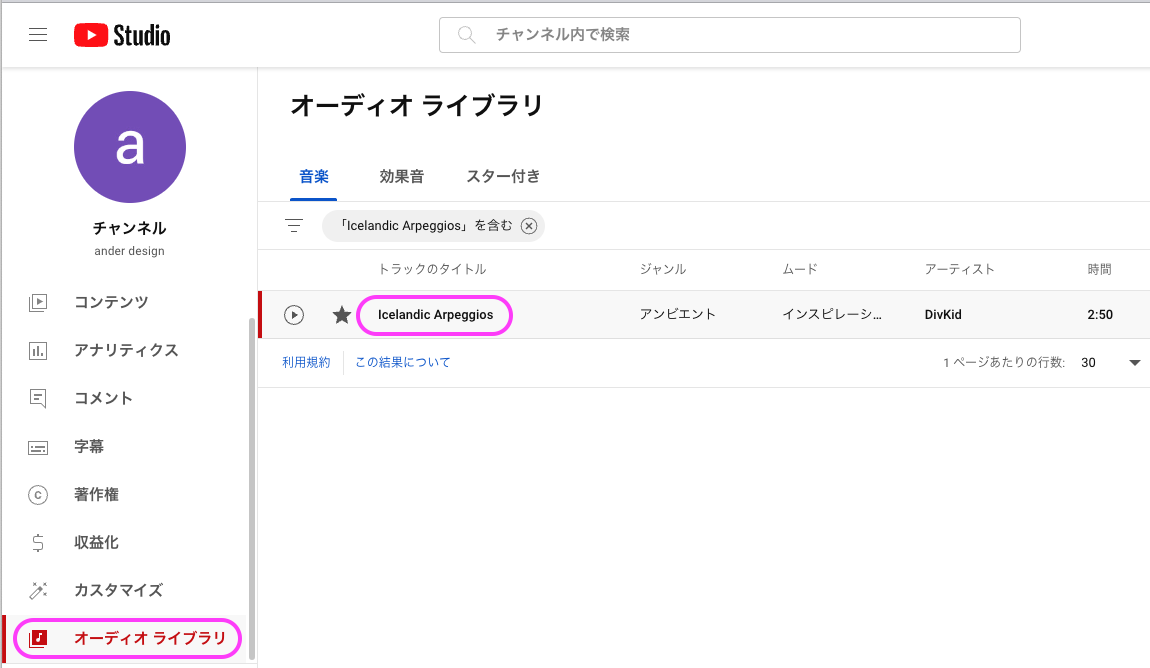
YouTube Studio のオーディオライブラリ(Google アカウント必要)から Icelandic Arpeggios - DivKid.mp3 をダウンロード:
6. PLATEAU チュートリアルデータのダウンロード
下記 GitHub から TD-PLATEAU-ParticleSample-main.zip をダウンロード:
https://github.com/hisahayashi/TD-PLATEAU-ParticleSample
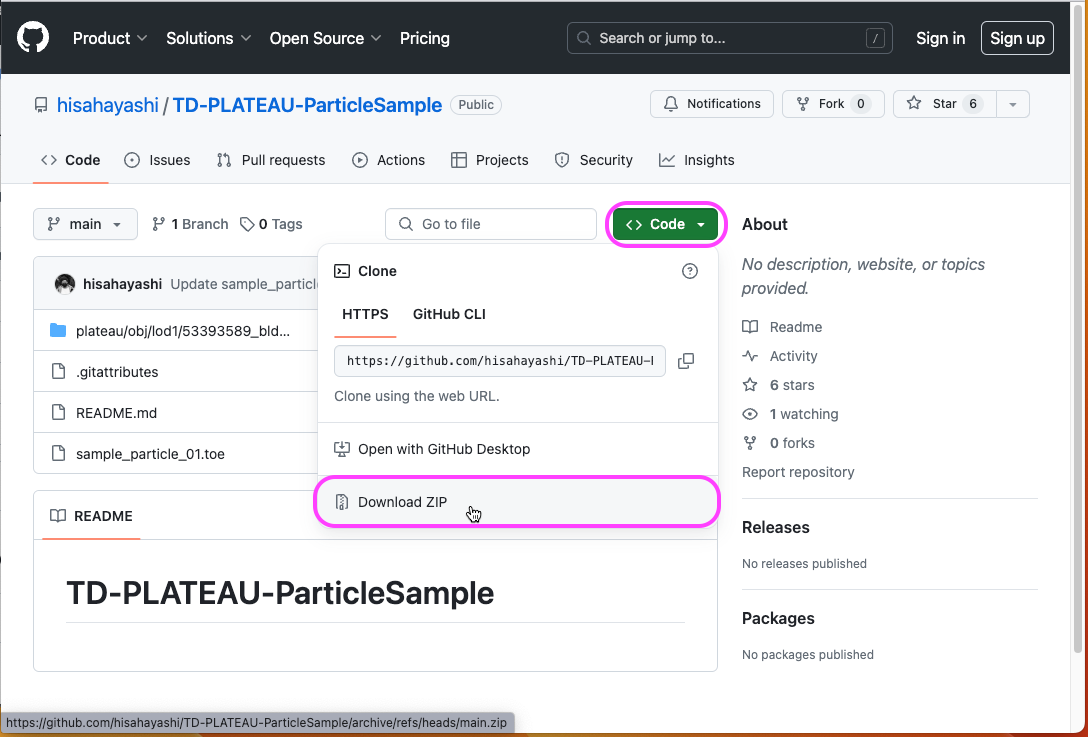
解凍:
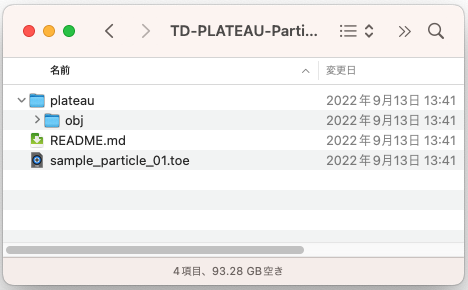
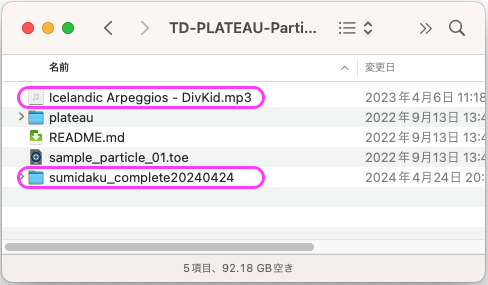
TD-PLATEAU-ParticleSample-main フォルダの中に、先にダウンロードしたデータを移動:
sumidaku_complete20240424フォルダIcelandic Arpeggios - DivKid.mp3
7. TouchDesigner によるビジュアライゼーション
7.1 はじめに
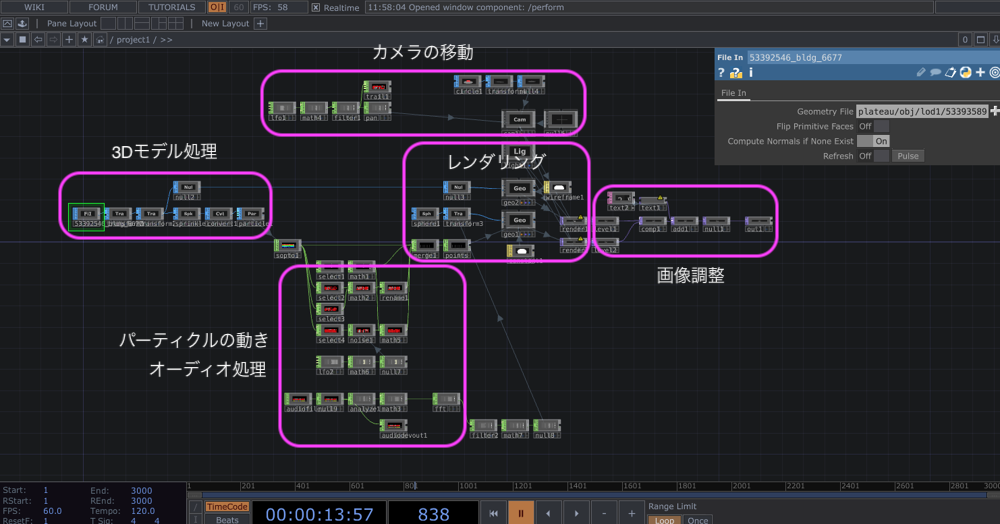
チュートリアルデータの使い方は PLATEAU 公式 TouchDesigner 解説 を参照。本演習ではモデル・音楽の入れ替えと色修正のみ解説する。
7.2 サンプルプロジェクトの起動
sample_particle_01.toe をダブルクリックして TouchDesigner を起動:
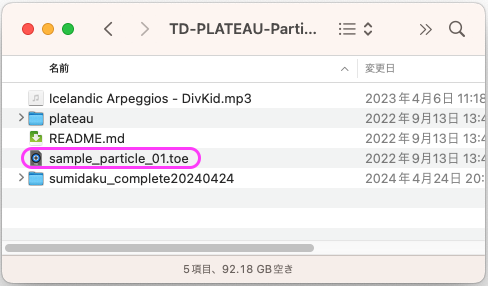
フルスクリーン(Perform Mode)で表示されるので ESC キー を押す:
H キーでネットワーク全体表示:
7.3 バックグラウンド表示
必要に応じてタイムライン再生を停止して編集。
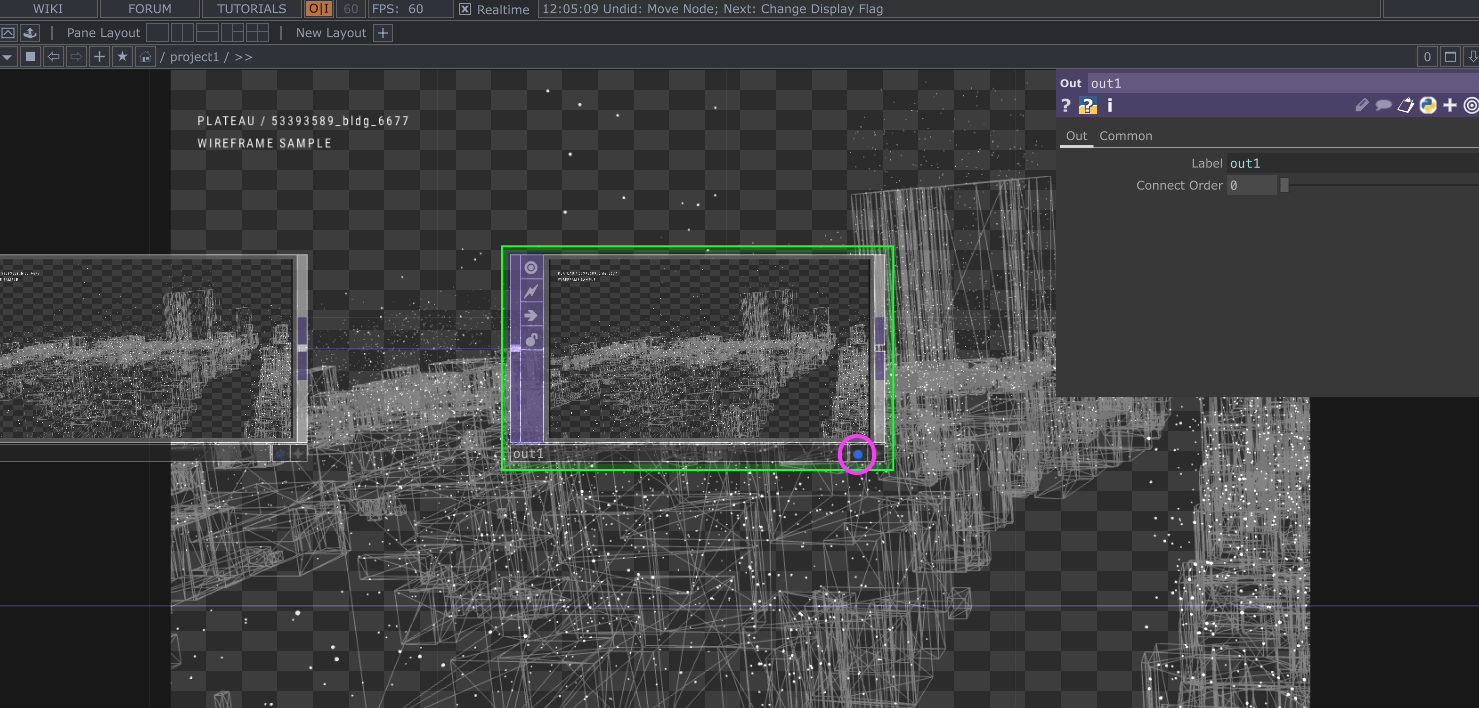
一番右側の Out TOP (out1) の Display ボタンを ON:
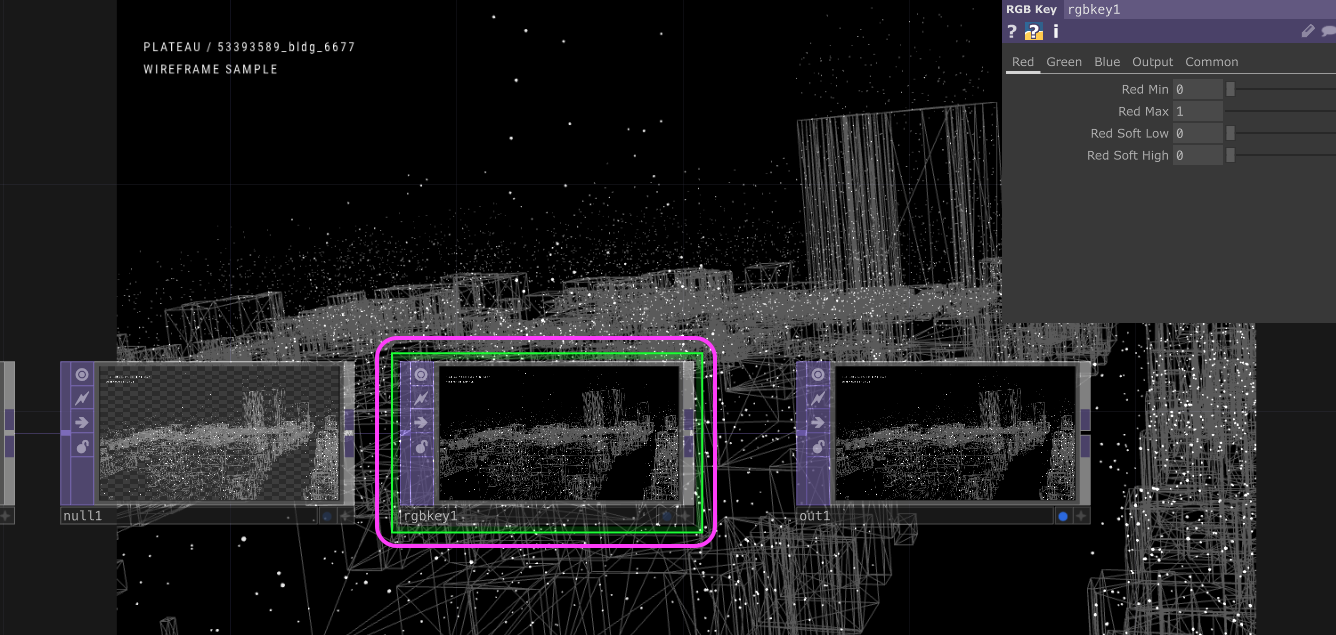
Null TOP (null1) と Out TOP (out1) の間に RGB Key TOP を Insert:
7.4 音楽データの入れ替え
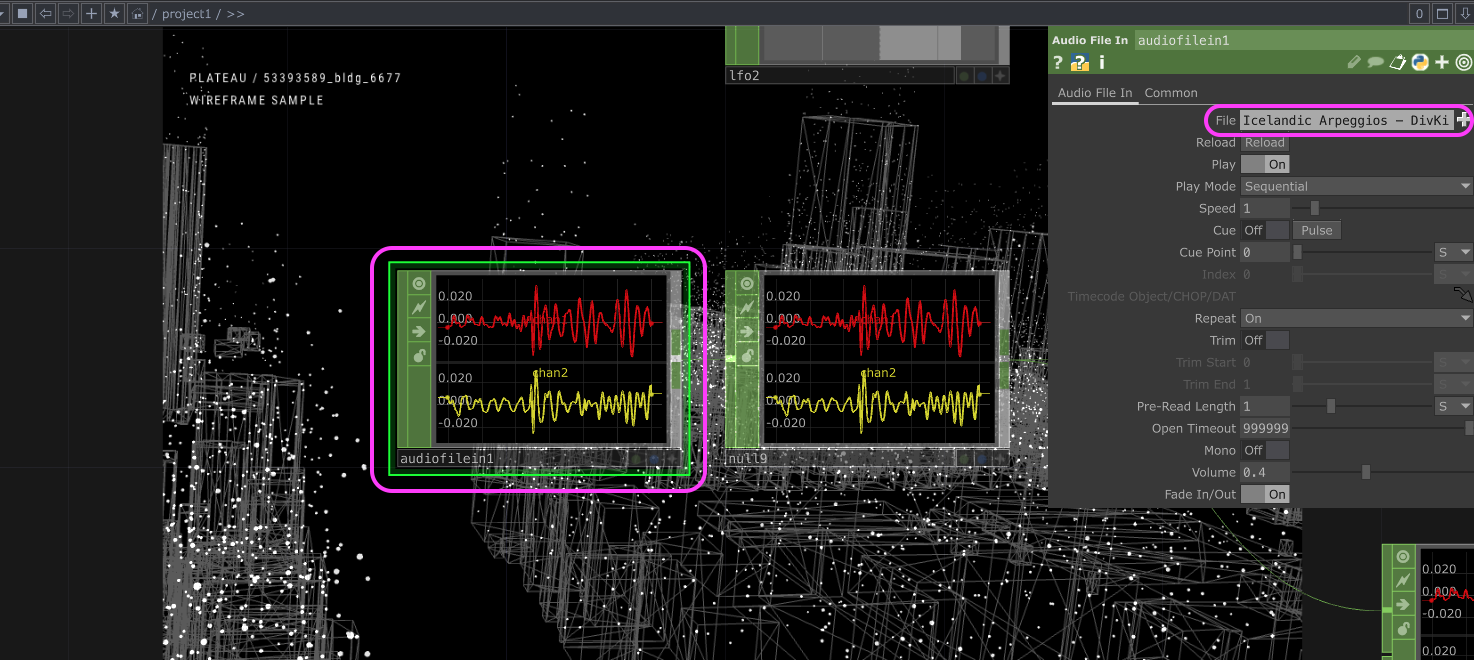
Audio File In CHOP のパラメータウィンドウ > File から Icelandic Arpeggios - DivKid.mp3 に差し替え:
7.5 墨田区モデルデータの入れ替え
一番左の File In SOP でモデルデータが読み込まれている:
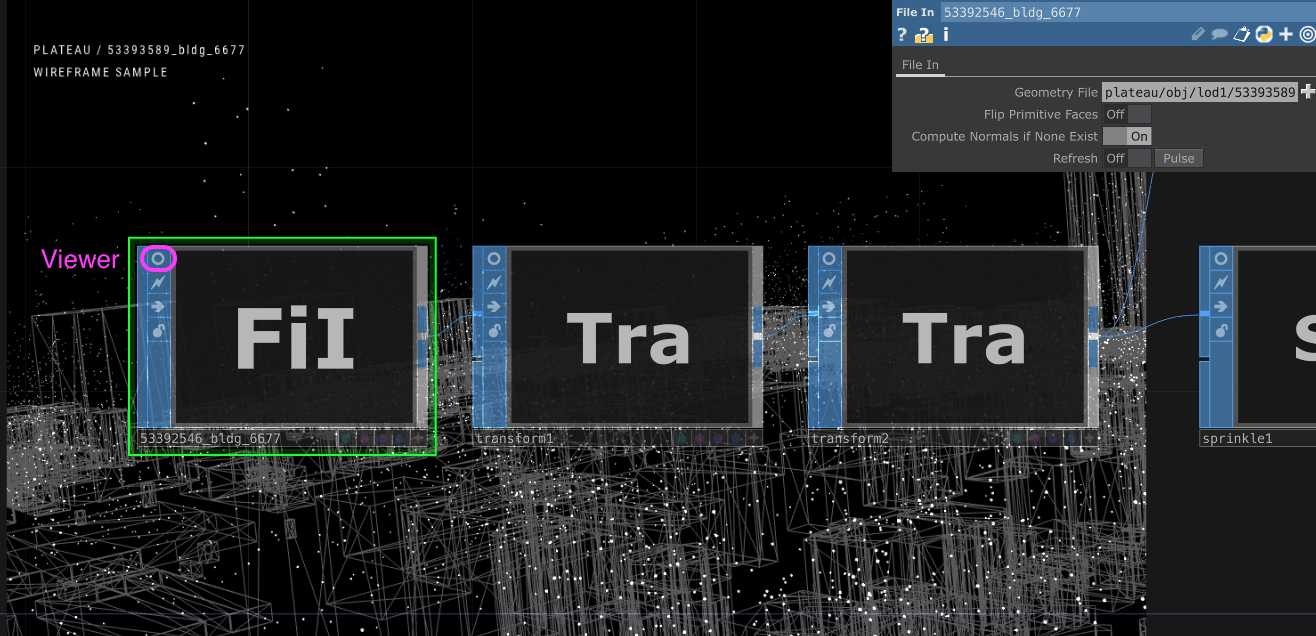
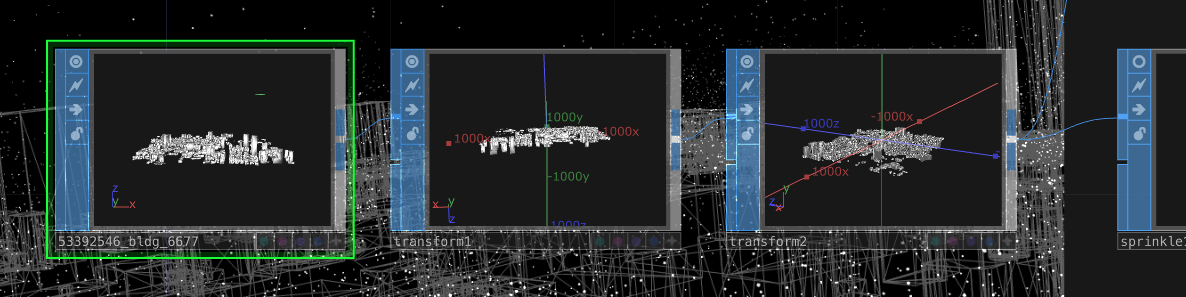
SOP や COMP は処理が重いため、必要に応じて Viewer ボタン でプレビュー確認:
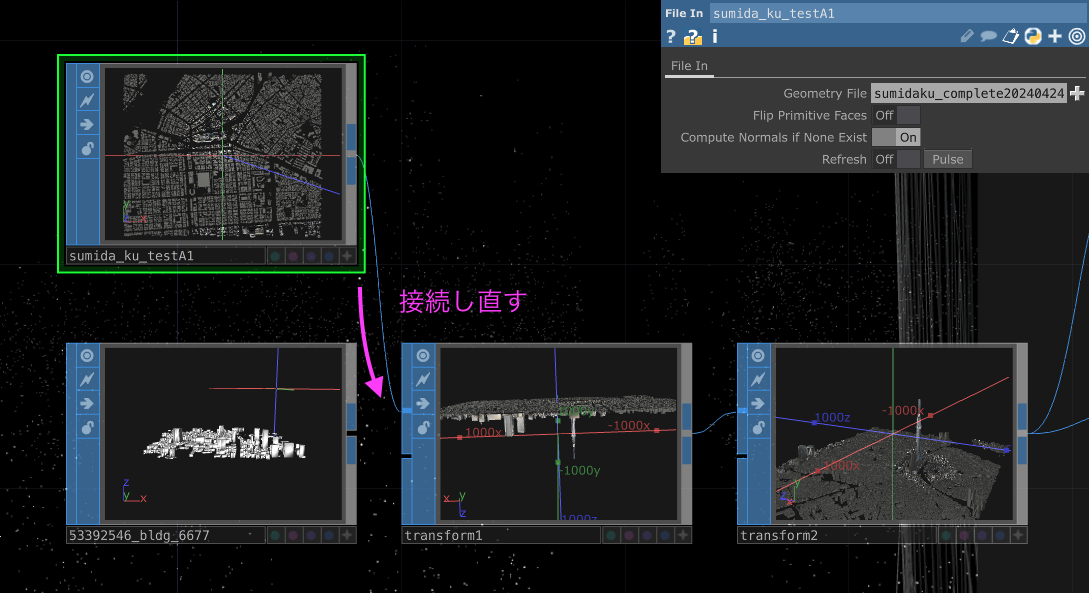
sumidaku_complete20240424 フォルダ内の sumida-ku_testA1.obj を TouchDesigner 上にドラッグ&ドロップ:
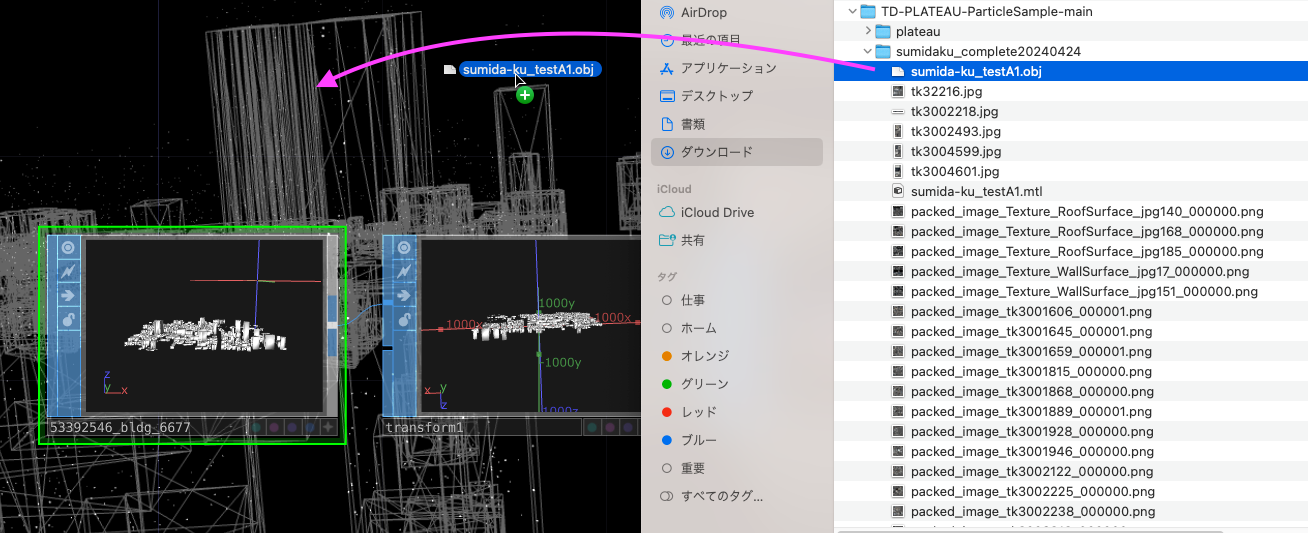
File In SOP (sumida-ku_testA1) から Transform SOP (transform1) に接続し直す:
7.6 モデルデータのスケールと位置の調整
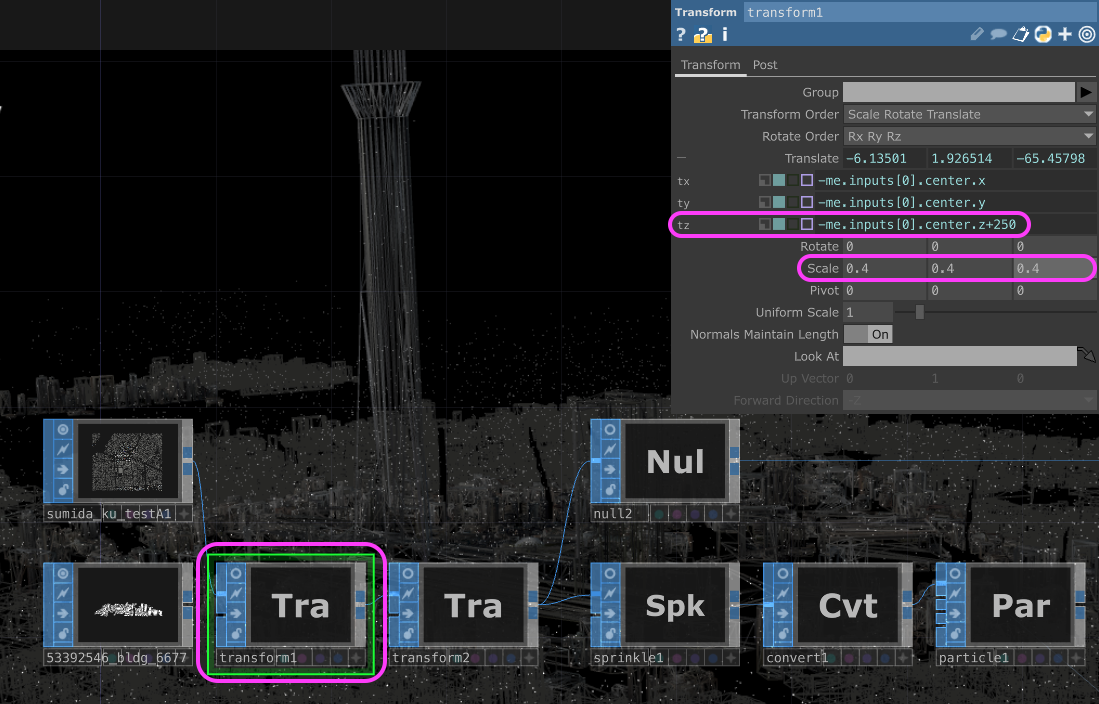
Transform SOP (transform1):
- tz: +250
- Scale: 0.4, 0.4, 0.4
7.7 ワイヤーフレームの色調整
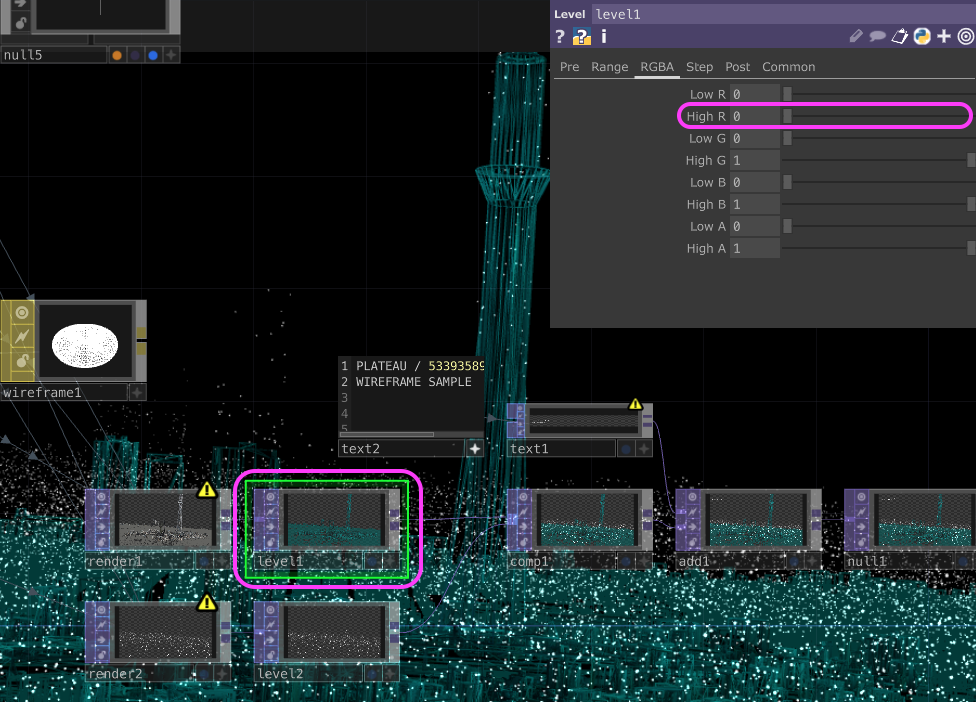
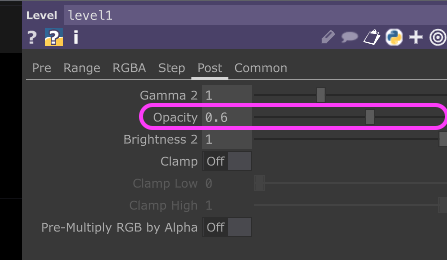
Level TOP (level1):
- RGBA タブ > High R: 0
- Post タブ > Opacity: 0.6
7.8 パーティクルの色調整
Level TOP (level2):
- RGBA タブ > High R: 0
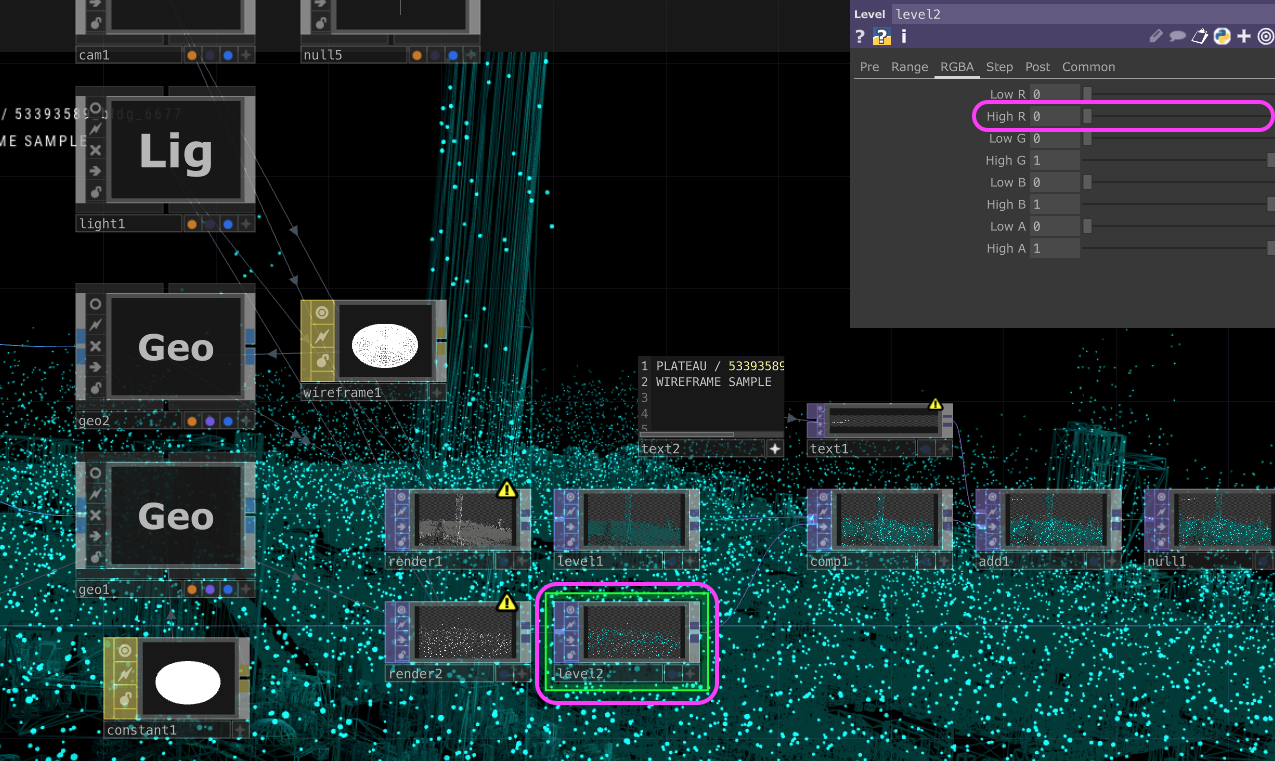
7.9 左上のテキスト表記の修正
アクティブになっている Text DAT (text2) のテキストを修正:
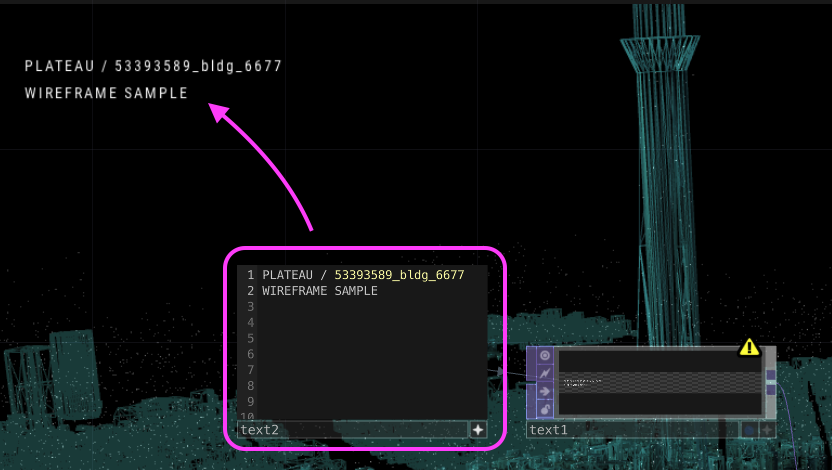
8. 映像データへ書き出し(課題提出用)
映像ファイルの書き出しには Movie File Out TOP を使う方法もあるが、リアルタイムレンダリングのため処理が重くコマ落ち する。今回は Export 機能 を使う。
手順
File > Export- Input > TOP Video に Out TOP をドラッグ&ドロップして登録
- Input > CHOP Audio に Audio File In CHOP をドラッグ&ドロップして登録
- Resolution: 1280 × 720
- Movie FPS: 30fps
- Codec: MPEG 4 (Part 2)
- End Frame: 500(課題提出としては短くてよい)
- Out > Filename の右側のフォルダアイコンをクリック
- Render Movie の Start をクリック
補足:
Movie File Out TOPは 外部データ(カメラ映像やセンサー情報)のリアルタイムな書き出し用途 に適している。
9. 応用例
9.1 日野キャンパススキャンモデル
上の映像では ポリゴンの色(Color Attributes)をパーティクルの色に反映 させている。設定:
| ノード | 設定 |
|---|---|
| Sprinkle SOP (sprinkle1) | Surface Attributes: ON |
| SOP to CHOP (sopto1) | Color RGB: ON |
| Geometry COMP (geo1) | Instance 2 タブ: R: cr、G: cg、B: cb |
9.2 人体スキャンモデル
人体スキャンモデル等、他のモデルに入れ替えれば様々なビジュアル表現に応用できる:
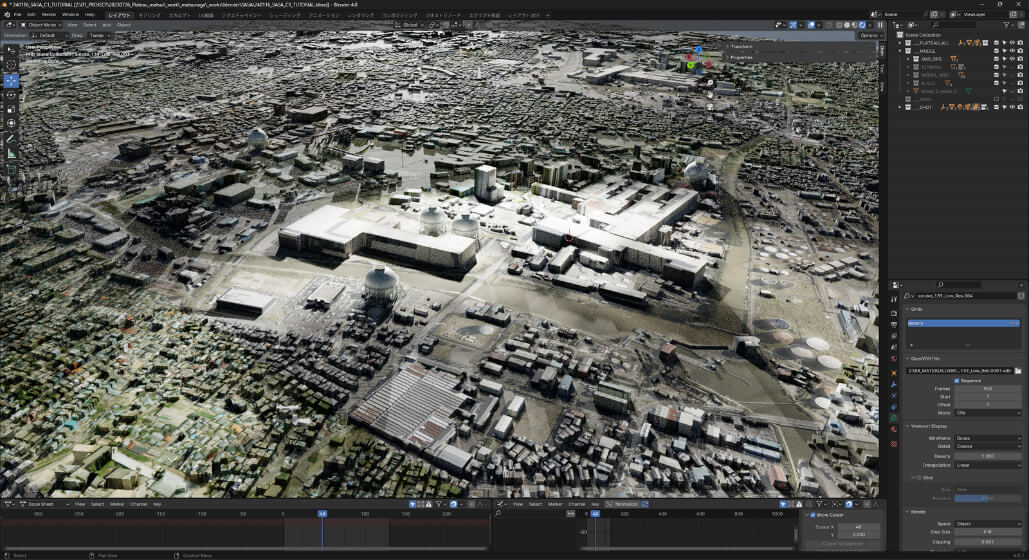
9.3 Blender による都市モデル映像制作
PLATEAU は Blender 等を利用した映像作品制作チュートリアル も公開している:
10. 関連ページ
- Optical Flow + ParticlesGPU — パーティクル表現の基礎