QLC+ Admin Manual — Building the System
Updated: 2026-06*

このマニュアルは、**管理者(システムを構築し、学生に配布する人)**が、QLC+ 5 を使ってスタジオの LED 照明システムをゼロから組み立て、学生が安全に使える状態で配布するまでを、順を追って解説するものです。学習用の通読にも、構築時の手順書にも使えるよう、各章に「目的 → 手順 → つまずきやすい点」を置いています。
対象機材
- 制御ソフト:QLC+ 5(5.2.1 を基準)
- インターフェース:ENTTEC ODE Mk2(Wi-Fi/Art-Net、常設)/ENTTEC DMX USB Pro(USB、検証用)
- 照明:Kino Flo Diva-Lite 31 LED DMX(ソフトライト)×4、ARRI L7-C Plus(ハードライト)×3、いずれも CCT と RGB の両方を受信できる DMX モード
画面の細部は更新されることがあります。最新の画面別解説は公式ドキュメント(https://docs.qlcplus.org)も併せて参照してください。
0. このマニュアルの位置づけ
管理者の役割
管理者は、次のすべてを自分の PC(または構築用 PC)で行い、完成した一式を学生に配布します。
- QLC+ 5 のインストールと接続設定
- フィクスチャーの登録と、必要に応じたカスタムフィクスチャーの作成
- 3D ビューでのフィクスチャー配置
- シーン(色温度・カラー・明るさのプリセット)の作成
- Virtual Console(操作卓)の構築
- テスト・検証
- 配布パッケージの作成と学生 PC への展開手順の整備
学生は、配布された卓を Operate モードで使うだけです。設定の一切は管理者が握ります。
配布パッケージ(最終成果物)
学生に渡すのは次の 3 点です。本マニュアルのゴールはこれを作ることです。
- プロジェクト(ワークスペース)ファイル
.qxw… フィクスチャー、3D 配置、シーン、卓のレイアウト一式 - カスタムフィクスチャー定義
.qxf… ライブラリに無い照明の定義(必要な場合) - 設定資料 … Wi-Fi SSID、ODE の IP、Art-Net ユニバース、DMX アドレス表、管理者連絡先
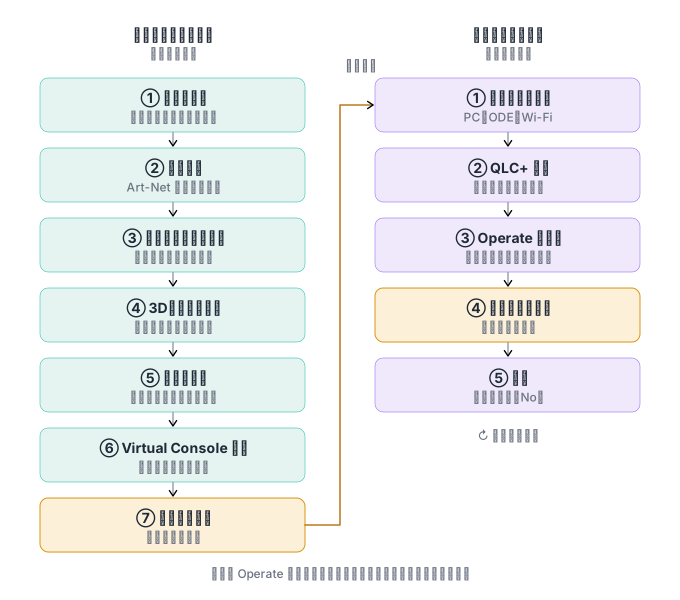
管理者(構築・主に一度きり)と学生(毎日の運用)の2レーン全体フロー。管理者が作ったマスターを配布し、その先は学生が Operate モードで使う。
1. QLC+ 5 の全体像
コンテキスト(作業の切り替え)
QLC+ 5 は、作業の種類ごとに コンテキストを切り替えて使います。主なものは次のとおりです。
- フィクスチャー&ファンクション:照明の登録、2D/3D ビューでの配置、シーンなどのファンクション作成。V5 ではここに 2D/3D ビューが統合されています。
- ショーマネージャ:時間軸に沿ったショー(今回の用途では必須ではありません)。
- Virtual Console:スライダー・ボタンを並べた操作卓。
- シンプルデスク:チャンネルを直接いじる簡易卓(確認用に便利)。
- 入出力(Inputs/Outputs):ユニバースとプラグイン(Art-Net など)の割り当て。
Design モードと Operate モード
QLC+ には常に 2 つのモードがあります。
- Design(編集)モード:構築・編集を行う。照明は動かない。
- Operate(操作)モード:卓が生きて、実際に照明を制御する。
構築中は Design、テストや運用は Operate、と切り替えます(切り替えは画面上部のボタン)。
押さえておく DMX の基本
- DMX512 は 1 ラインで最大 512 チャンネル=1 ユニバースを制御します。
- 各照明に DMX アドレス(開始番号)を割り当て、そこから機種ごとに決まった数のチャンネルを使います。
- QLC+ に登録するフィクスチャーの DMX モードと、実機側の DMX モードが一致していないと正しく動きません。構築の最重要ポイントです。
2. インストールと初期設定
ダウンロード
公式サイトから QLC+ 5(5.2.1) を入手します(https://www.qlcplus.org/download)。学生にも同じバージョンを使わせるため、配布時にバージョンを明記します。
- Windows:
.exe - macOS:Apple シリコンは
arm64、Intel はx86_64の.dmg - Linux:
.AppImageほか
インストール
インストーラーの指示に従って導入します。Windows では USB 機器用のドライバ関連コンポーネントを入れておきます(DMX USB Pro を使う場合)。一緒に Fixture Definition Editor(カスタム定義作成用)も入ります。
つまずきやすい点
- 学生 PC で 3D ビューを使う予定がある場合、グラフィック性能が低いと描画が重くなります。構築は管理者 PC で行い、学生 PC では 3D を開かない運用が無難です。
3. ユニバースと出力の設定
目的:QLC+ の出力を、実機インターフェース(ODE Mk2/DMX USB Pro)に正しく届ける。
**入出力(Inputs/Outputs)**コンテキストで、ユニバースごとに出力先のプラグインを割り当てます。
A. ENTTEC ODE Mk2(Art-Net/常設)
- 管理者 PC とODE を**同じネットワーク(同じ Wi-Fi/サブネット)**に接続します。
- ODE 本体側は、ENTTEC の設定ツール(EMU/NMU)または Web 画面で「Art-Net を受信し、指定ユニバースを DMX ポートへ出力」する設定を済ませます(IP・受信ユニバースを控える)。
- QLC+ の入出力で、対象ユニバースの出力に ArtNet を割り当てます。**ODE と同じネットワークインターフェース(Wi-Fi 側 IP)**を選ぶことが重要です。
- ArtNet の詳細設定で、出力ユニバース番号を ODE の受信設定に一致させ、送信先 IP に ODE の IP を指定します(ユニキャスト推奨)。
B. ENTTEC DMX USB Pro(USB/検証用)
- USB Pro を接続し(Windows はドライバ必須)、DMX 出力を最初の照明へ。
- 入出力で、対象ユニバースの出力に DMX USB Pro を割り当てます。
重要:Hold Last Look
ODE Mk2 は、信号が途切れても直前の DMX フレームを保持し続けます。QLC+ を閉じただけでは照明は消えません。安全な消灯は第 11 章の手順で必ず行います。ODE 本体に「信号断で自動消灯」する設定はありません。
つまずきやすい点
- 「卓は出るのに照明が動かない」のほとんどは、Art-Net インターフェースの選択ミス、またはユニバース番号/ODE の IP の不一致です。
4. フィクスチャーの登録
目的:実機と一致したフィクスチャーを QLC+ に登録し、DMX アドレスを割り当てる。
- フィクスチャー&ファンクションコンテキストで、フィクスチャーを追加します。
- メーカー → 機種 → モードの順に選びます。実機で設定した DMX モードと同じモードを選ぶこと(CCT のみ/RGB のみ/両対応などが分かれていることがあります。今回は CCT と RGB の両方を受信するモードに合わせます)。
- ユニバース、開始 DMX アドレス、台数、アドレス間隔を設定します。間隔はそのモードのチャンネル数に合わせると連番になります。
- すべての照明(Diva-Lite 31 ×4、L7-C Plus ×3)について、設定資料の DMX アドレス表どおりに登録します。
ARRI L7-C Plus / Kino Flo Diva-Lite 31 の注意
- ARRI L7-C 系はライブラリに定義がありますが、「Plus」や使用モードが一覧に無い/合わないことがあります。
- Diva-Lite 31 は、色を **RGB ではなく HSI(色相+彩度)**で扱うモードを持つ場合があります。実機モードに一致する定義が無ければ、第 5 章でカスタム作成します。
DMX アドレス表(テンプレート)
| 照明 | 種別 | ユニバース | 開始アドレス | モード/ch数 |
|---|---|---|---|---|
| Diva-Lite 31 #1 | ソフト | 1 | (記入) | (記入) |
| …(4 台) | ||||
| L7-C Plus #1 | ハード | 1 | (記入) | (記入) |
| …(3 台) |
5. カスタムフィクスチャーの作成
目的:ライブラリに適合する定義が無い場合に、実機の DMX モードどおりの定義(.qxf)を自作する。
実機のチャンネル表(各チャンネルが何を担当するか)を用意し、QLC+ Fixture Definition Editor で作成します。
- General:メーカー、機種、種別(色を出す照明は Color Changer など)。
- Channels:実機のチャンネルを 1 つずつ追加し、役割を プリセットで指定します。
- 明るさ:Intensity / Dimmer
- 赤・緑・青(・白):Intensity Red / Green / Blue(/ White)
- 色温度(CCT):色温度専用プリセットがあればそれを、無ければグループを Colour とし、ケルビン範囲を Capability として登録
- HSI 機種:Hue / Saturation に相当するプリセット
- Modes:実機のモードと同じ並び順でチャンネルを並べ、モード名を付けます。
- 保存:
.qxfをユーザーフィクスチャーフォルダに保存し、QLC+ を再起動すると読み込まれます。
QLC+ 5 ではフィクスチャー定義が拡張され、2D/3D プレビュー用の物理的な情報(寸法・ビーム角など)も持てます。3D 表示を活かすなら、これらを埋めておくと配置・プレビューがより正確になります。
色操作を楽にする下準備
第 9 章のカラーピッカーを使うため、RGB チャンネルは Intensity Red / Green / Blue プリセットで正しくタグ付けしておきます。ここを正しくしておくと後段が一気に楽になります。
6. 3D ビューで配置する(QLC+ 5)
目的:登録済みフィクスチャーを仮想ステージに立体配置し、実機なしで当たりを確認する。
- フィクスチャー&ファンクションの 3D ビューを開きます(ビューのアイコンを右クリックすると別ウィンドウに切り離せます。サブモニター運用に便利)。
- ステージの幅・奥行き・高さをスタジオ実寸に合わせます。
- 各フィクスチャーの位置を設定します。QLC+ の座標は X=幅、Y=高さ、Z=奥行きです。天井吊りなので Y を天井高に合わせ、X・Z で平面位置を決め、必要なら**向き(回転)**を設定します。
- 2D ビューのトップ/フロント/サイドを併用すると正確に置けます。
- 動作が重ければ、ビーム表示をオフ、ソリッド表示に切り替えます。
配置情報は .qxw に保存され、配布プロジェクトに含まれます。配置を固めてから次章のシーンを作ると、当たりの確認がスムーズです。
7. シーン/プリセットの作成
目的:よく使う状態を再利用できる シーン(Scene) として保存する。
フィクスチャー&ファンクションでシーンを新規作成し、各フィクスチャーのチャンネル(明るさ・色温度・RGB/HSI)を目的の値に設定して名前を付けます。例:
タングステン 3200K 全灯デイライト 5600K 全灯三点照明 標準(キー/フィル/バックの基本バランス)赤青白フラットなどの色プリセット
3D ビューを開いておけば、値を変えるたびにプレビューに反映され、当たりを見ながら作れます。
8. Virtual Console の構築
目的:学生が迷わず安全に使える操作卓を作る。
Virtual Console コンテキストで、Design モードにして widget を配置します。上部ツールバーから widget を追加し、各 widget は設定(プロパティ)で動作を決めます。
基本の widget
- スライダー:明るさ・色温度・RGB など連続値。Level モードにして対象チャンネルを割り当てると、その値を直接コントロールできます。Playback モードにすると、作ったシーンの強度を制御できます。
- ボタン:シーンを割り当て、ワンタッチで状態を呼び出す。Toggle(押すたび切替)が扱いやすい。
- フレーム:widget をグループ化して整理する枠。
安全・分かりやすさのための構成
- 色プリセットのボタン群は Solo Frame に入れ、同時に 1 つの色だけ有効にする(押し間違いの混色を防ぐ)。
- 目立つ ブラックアウトボタンを 1 つ用意する(第 11 章)。
- 「明るさ」「色温度」「カラー」をフレームで区切る。
- ボタン中心の卓にすると、学生は「押すだけ」で安全に使え、想定外操作が起きにくい。
9. RGB / CCT を使いやすくする
3 段階で用意すると、初心者でも迷いません。
- 基本スライダー(最も確実):CCT スライダー 1 本(対象の色温度チャンネル)+ RGB の 3 本(Red/Green/Blue)。フレームで「カラー操作」としてまとめる。
- ワンタッチのプリセットボタン:
3200K5600K、赤青などをシーン化してボタンに割り当て、色は Solo Frame へ。 - カラーピッカー(Click & Go):スライダー/ボタンの設定でカラーピッカーを使えます。RGB チャンネルが正しくプリセットでタグ付けされていること(第 5 章)が前提。うまく動かない/見当たらない場合は 1.・2. で運用すれば十分です。
QLC+ には「ケルビン数値を直接入力するピッカー」は標準にありません。CCT はスライダー+プリセットボタンで運用します。
10. テストと検証
- Operate モードに切り替え、各スライダー・ボタンが意図どおり動くか確認します。
- 実機接続前は 3D プレビューで当たりを確認、その後実機で最終確認します。
- シンプルデスクで個別チャンネルを動かすと、配線・アドレスの切り分けに役立ちます。
- 反応しない場合は、第 3 章(接続)と第 4 章(モード一致)を見直します。
11. 安全な終了とブラックアウト
最重要。ODE は最後の信号を保持するため、明示的に消灯(全チャンネル 0)してから終了します。
ブラックアウトボタンの用意
- 全照明の明るさを 0 にしたシーンを
ブラックアウトとして作り、Virtual Console のボタンに割り当てます。 - 予備として、上部ツールバーの Blackout トグル(Operate モードで有効)も使えます。
終了手順(運用の標準)
- ブラックアウトを実行(全チャンネル 0)。
- 現物の照明が消えたかを目視確認。
- QLC+ を終了(File → Quit)。
- 保存確認は、学生運用では 「No(保存しない)」(一時変更をマスターに上書きしない)。
- 必要に応じて電源処理。
さらに確実にする保険(無人運用)
- スマート電源タップ/コンセントで給電を物理的に切る。
- 照明本体に「DMX 断で消灯/減光」する設定があれば有効にする(ODE 側ではなく照明側・電源側で行う)。
12. 配布パッケージの作成と学生 PC への展開
パッケージを作る
- すべてのテストが済んだら、プロジェクトを
.qxwとして保存(マスター)。 - カスタム定義
.qxfをまとめる。 - 設定資料を用意(Wi-Fi SSID、ODE の IP、Art-Net ユニバース、DMX アドレス表、管理者連絡先)。
学生 PC でのセットアップ(各 PC・1 回)
学生に伝える初回手順は次のとおりです(詳細は別途「学生向けセットアップ」記事)。
- QLC+ 5(同一バージョン)をインストール。
.qxfをユーザーフィクスチャーフォルダに置き、QLC+ を再起動。.qxwを開く。- このPCの Art-Net 出力(Wi-Fi 側インターフェース、ユニバース、ODE の IP)を確認・設定。
- Operate モードで動作確認。
運用の大原則(掲示)
- 操作は同時に 1 台の PC だけ(複数同時は Art-Net が競合)。
- 学生は Design モードに入らない(設定・卓を変更しない)。
- 終了は必ず:ブラックアウト → 目視 → 保存しない。
13. メンテナンスとトラブルシュート
- バージョンは固定:安定運用中は QLC+ を不用意に更新しない(画面・挙動の差で手順書とずれる)。
- 卓は出るのに照明が動かない:Art-Net インターフェース/ユニバース/ODE の IP、Wi-Fi 接続を確認。
- ちらつく・勝手に変わる:同時操作している PC がないか確認。1 台ずつに戻す。
- フィクスチャーが見つからない:
.qxfの配置と QLC+ 再起動を確認。 - 3D が重い:ビームをオフ、ソリッド表示、不要ファンクションを止める。
- 消灯できない:Operate モードか確認 → ツールバー Blackout → 最終手段は電源/ブレーカー。
付録 A:構築チェックリスト
- QLC+ 5 インストール(管理者 PC)
- 入出力でユニバース+Art-Net(ODE)出力を設定・接続確認
- 全フィクスチャーを実機モードで登録、DMX アドレス割り当て
- 必要なカスタム
.qxfを作成・配置 - 3D ビューで全フィクスチャーを実位置に配置
- シーン(色温度・カラー・明るさ・三点照明)を作成
- Virtual Console を構築(スライダー/ボタン/Solo Frame/ブラックアウト/フレーム整理)
- Operate+3D+実機でテスト
-
.qxwをマスター保存 - 配布パッケージ(
.qxw+.qxf+設定資料)を用意 - 学生 PC セットアップ手順と運用ルールを整備
付録 B:用語
- フィクスチャー:QLC+ に登録した照明 1 台ぶんの定義。
- ユニバース:512 チャンネルのまとまり(DMX の単位)。
- Art-Net:DMX をネットワークで運ぶプロトコル。ODE が受信して DMX に変換。
- シーン:複数チャンネルの値を保存した状態。ボタンで呼び出す。
.qxw:プロジェクト(ワークスペース)ファイル。.qxf:フィクスチャー定義ファイル。- Hold Last Look:信号断時に最後のフレームを保持する挙動(ODE)。