Audio Reactive ver.2 - Part2
Updated: 2026-06*
1. 準備
Part1で作成したオペレータ類は残した状態で、空いたスペースで作業を続ける。 Backdrop表示は必要に応じて、表示/非表示を切り替える。
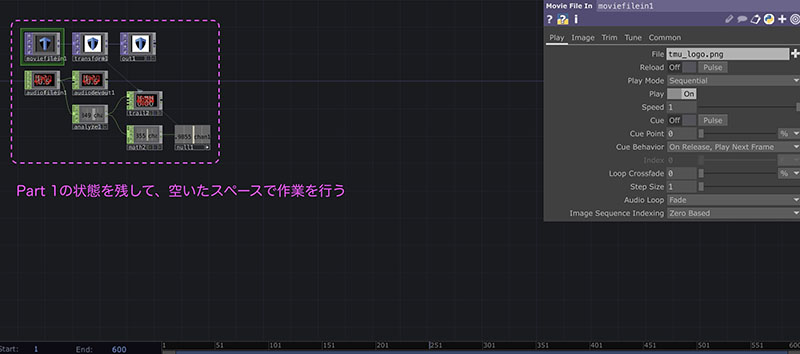
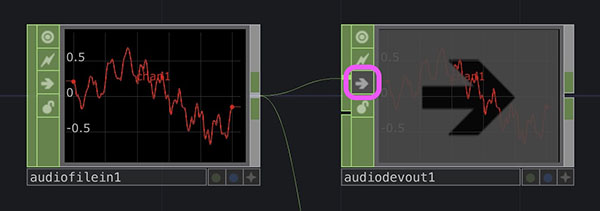
音をミュートする場合はAudio Device Out CHOPのBypassアイコン(下図)をクリックしてON(=ミュート)する。Audio File In CHOPのBypassでもミュートになるが、音の解析処理やアニメーション自体も停止するので、音のみを停止する場合はAudio Device Out CHOPのBypassをONにする。
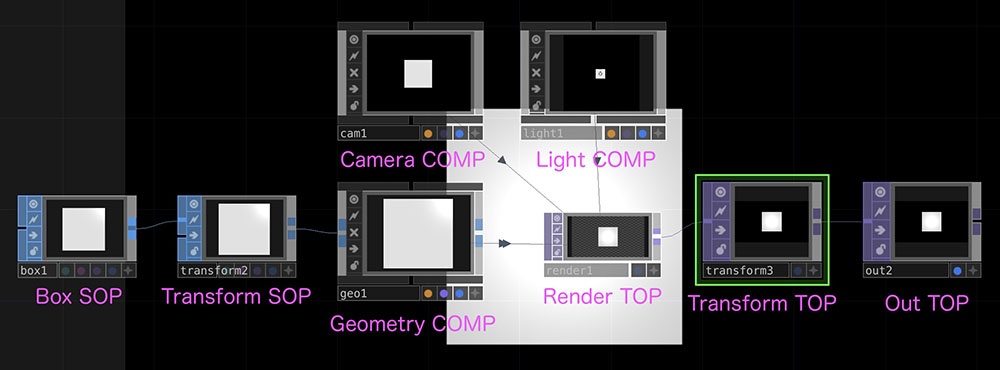
2. 3D系オペレータの準備
- Box SOP
- Transform SOP
- Geometry COMP
- Transform SOPの出力部分を右クリックしてオペレータを追加する
- Camera COMP
- Light COMP
- Render TOP
- Transform TOP
- Background Colorを0, 0, 0, 1で黒に変更
- Comp Over Background ColorをON
- Out TOP
- 必要に応じてDisplayボタンをONにする
3. Boxの回転
- Transform SOPのRotateのrx, ry, rxに以下を入力する。
- absTime.frame*0.5
上記の0.5部分を変更することで回転スピードが変わる。
4. 音の大きさをBoxのサイズに反映
- Null CHOP ※Part1で作成したもの
- Transform SOPのScaleへパラメータリンクする。
- Math CHOP ※Part1で作成したもの
- To Range: 0.5〜3(任意)に変更
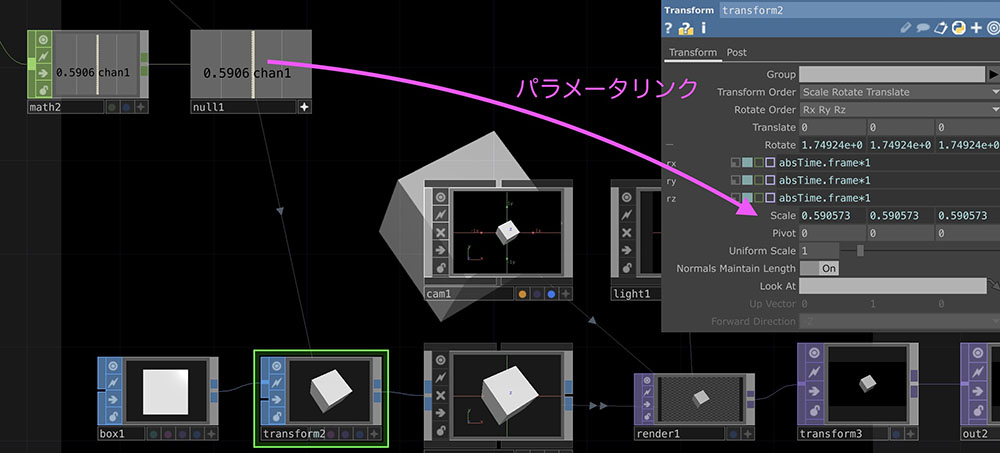
5. 音のスケールへの反映をリセット
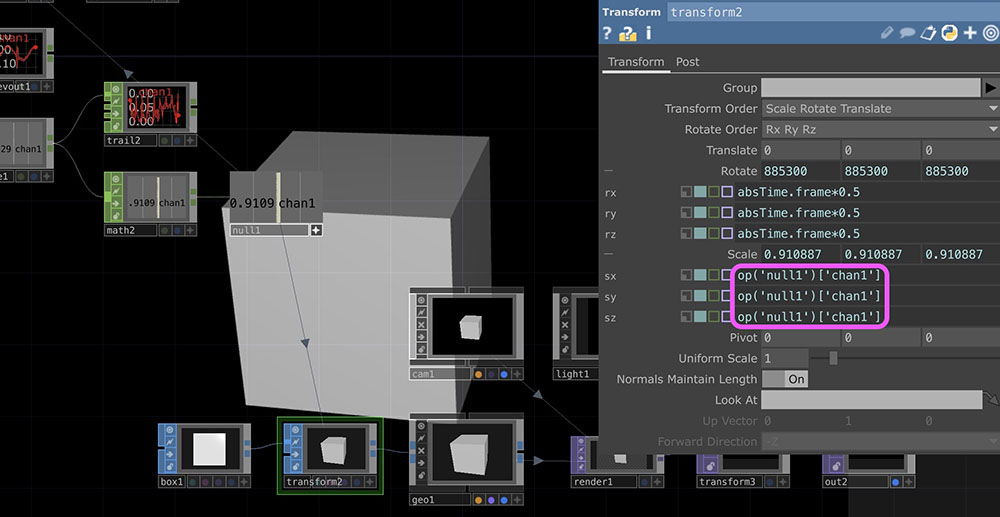
次の作業の下準備として、Transform SOPのScaleのsx, sy, sxのスクリプト(下図ピンク枠部分)を削除する。もしくはCmd+Zで戻ってもよい。
6. 都立大ロゴをBoxの面に貼る
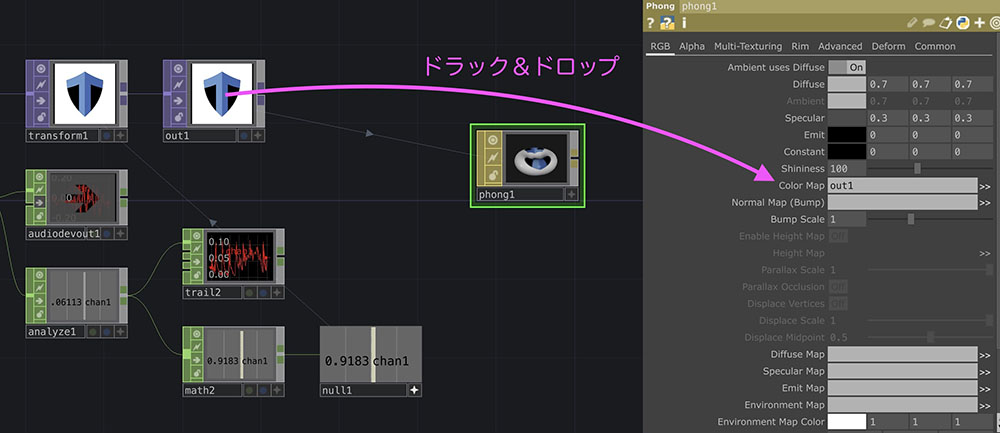
Phong MATを追加して、ロゴのOut TOPをPhong MATのColor Mapに割り当てる。
Geometry COMPのRenderタブのMaterialにPhong MATをリンクさせる。
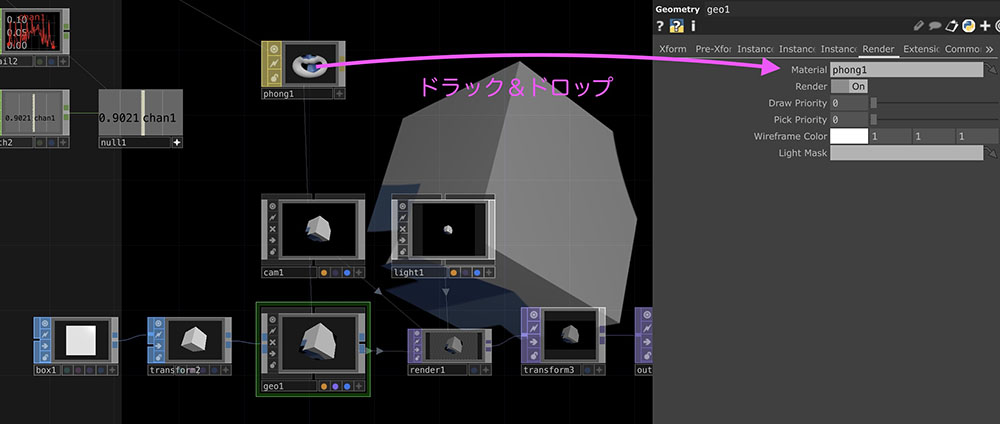
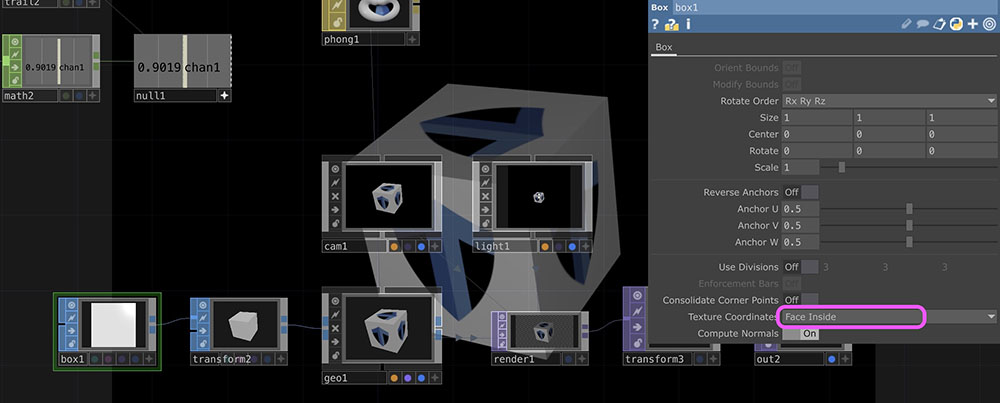
この状態では全周から画像が投影されているので、Boxのそれぞれの面に対して貼るために、Box SOPのTexture CoodinatesをFace Insideに変更する。
Math CHOPのTo Rangeを0.8〜2.5にしたものが下映像。
おすすめ機材
ライブやインスタレーションでパラメータをリアルタイムに操作したい段階では、MIDIコントローラと外部オーディオ入力があると応用範囲が広がる。
外部オーディオ入力の定番インターフェース。
 Focusrite Scarlett Solo (4th Gen) USB オーディオインターフェースAmazon で見る →
8本フェーダー+8ノブの小型 MIDI コントローラ。
 KORG nanoKONTROL2 MIDIコントローラー ブラックAmazon で見る →
ミキサー風レイアウトの MIDI コントローラ。複数チャンネルを同時に操作する用途に。
 AKAI Professional MIDImix USB MIDI コントローラーAmazon で見る →